Ohjeet pulssikyselyn toteutukseen
Last updated: January 14, 2026
Tämä opas auttaa työtilan ylläpitäjiä ottamaan käyttöön automatisoidut pulssikyselyt.
Välilehdet pulssikyselyjen käyttöönottoon
Nämä yksinkertaiset vaiheet päästävät sinut alkuun. Varsinainen käyttöönotto vie vain 5-20 minuuttia organisaatiosi koosta riippuen.
❗Muista kutsua käyttäjiä ja hallita ryhmiäsi ennen pulssikyselyn käynnistämistä.
Tämä artikkeli kattaa vain Pulse-kyselyiden asettamisen ja muokkaamisen. Napsauta alla löytääksesi muita osallisuusartikkelimme:
Yksittäisten kyselyjen suorittaminen
Määritä tai muokkaa Automaattisen pulssikyselyn asetuksia
Navigoi kohtaan Engagement -> Pulse-kysely.
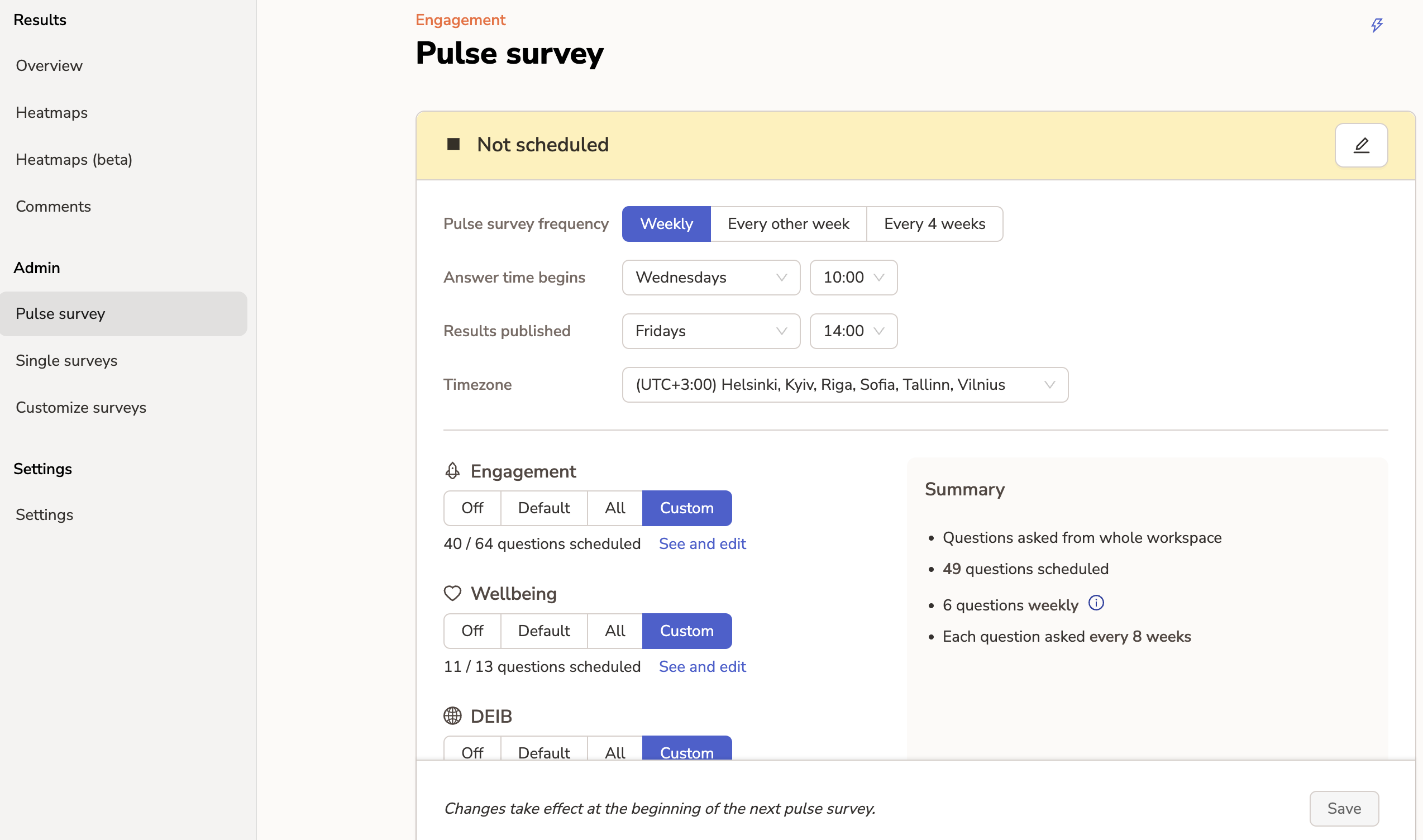
Aikataulun sivulla voit määrittää seuraavat neljä automaattisen pulssikyselyn osa-aluetta:
1. Valitse pulssikyselyiden taajuus: viikoittain, kahdessa viikossa tai neljän viikon välein. Kyselyt suunniteltu nopeaan vastaamiseen (25 sekuntia keskimäärin) rohkaisten vastaamaan säännöllisesti joka 1-2 viikko.
2. Valitse jokaisen kyselyn aloitus- ja lopetusajat. Oletusasetukset perustuvat oppeihimme: ihmiset vastaavat todennäköisemmin viikon lopulla, ja on suositeltavaa sulkea kysely ennen viikon loppua, jotta syntyy konkreettinen määräaika, jota ei voi siirtää viikonlopun yli.
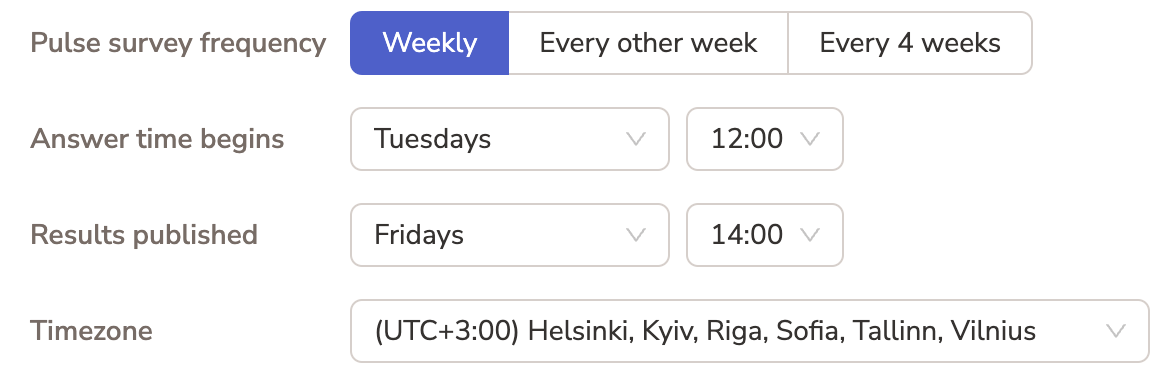
3. Valitse, mitkä kysymykset sisällytetään kyselyihisi.Suositamme aina aloittamaan oletus kysymyksistäoletus kysymyksistä koska ne on laajasti tutkittu ja validoimme niitä jatkuvasti tilastollisella analyysillä ulkopuolisen tahon kanssa.
Katselu yhteenveto kuvailee, miten kyselyt toimivat valintojesi asetusten kanssa. Esimerkissämme kyselyt tehdään joka viikko, ja jokaisessa kyselyssä on 6 kysymystä ja yhteensä 41 kysymystä katetaan ainakin kerran jokaista 7:ää viikkoa kohden.
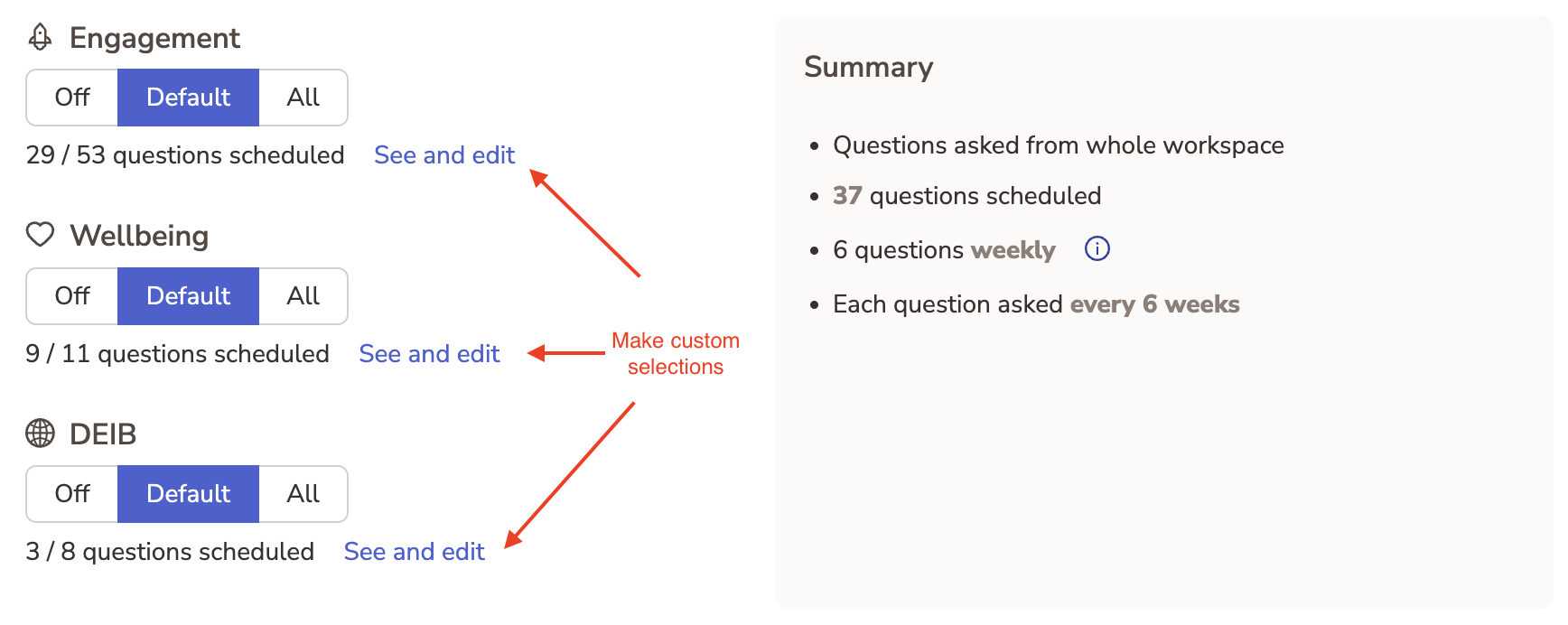
4. Esikatsele, miltä ensimmäiset pulssikierrokset näyttävät. Jos kaikki näyttää suunnitellulta, voit klikata Tallenna (tai “Aloita pulssi nyt”) sivun oikeassa alareunassa.
❗ Voit muokata manuaalisesti seuraavaa pulssikyselyn kierrosta napsauttamalla Valitse kysymykset alla "Muokkaa seuraavaa pulssikyselyä".
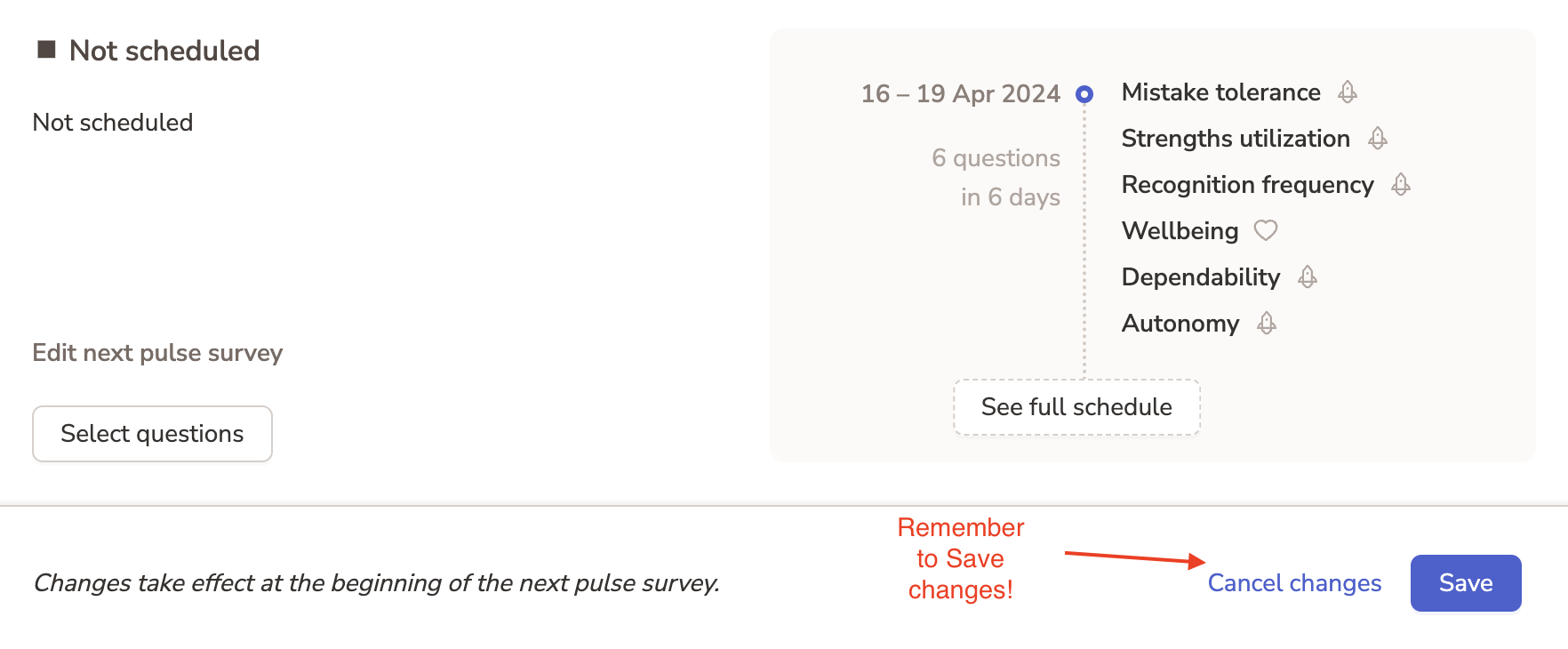
Mukautettu aikataulu valittaville kysymyksille
Kannustamme sinua tarkistamaan automatisoidun kyselijän säännöllisesti, jotta saat yrityksellesi maksimaalisen arvon. Jos sinun täytyy keskittyä tiettyihin aiheisiin ja tämä edellyttää tiettyjen kysymysten esittämistä asetetuina aikoina, voit muokata aikataulua 4 valittua kysymystä varten.
Voit käyttää Kustomiaikataulu valintaa Näytä ja muokkaa painikkeesta Pulse-kyselyn ajoitus:
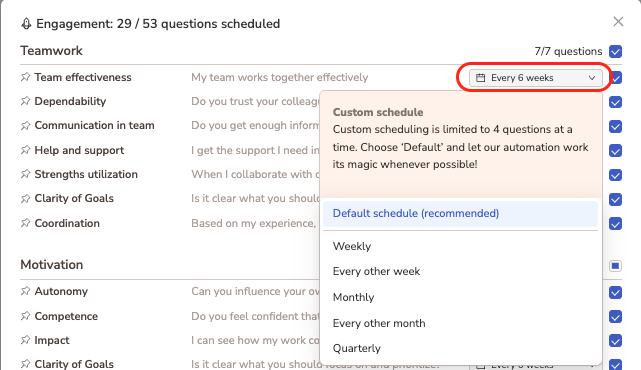
Tässä on kaksi yleistä käyttötapausta räätälöidyille aikatauluille:
1. Yritys on luvannut raportoida eNPS-pisteet hallitukselle ja omistajille kerran kuukaudessa, jotta heitä pidetään ajan tasalla työntekijöiden yleisestä mielipiteestä ja sitoutumistilasta.

2. Yritys odottaa intensiivistä työjaksoa ja haluaa seurata työkuormaa säännöllisesti.

Luodaan räätälöityjä kysymyksiä kyselyyn
Jos et löydä kaikkea vakiokysymysluettelosta, voit aina luoda Mukautetut kysymykset kohteeseen Mukauta kyselyitä:
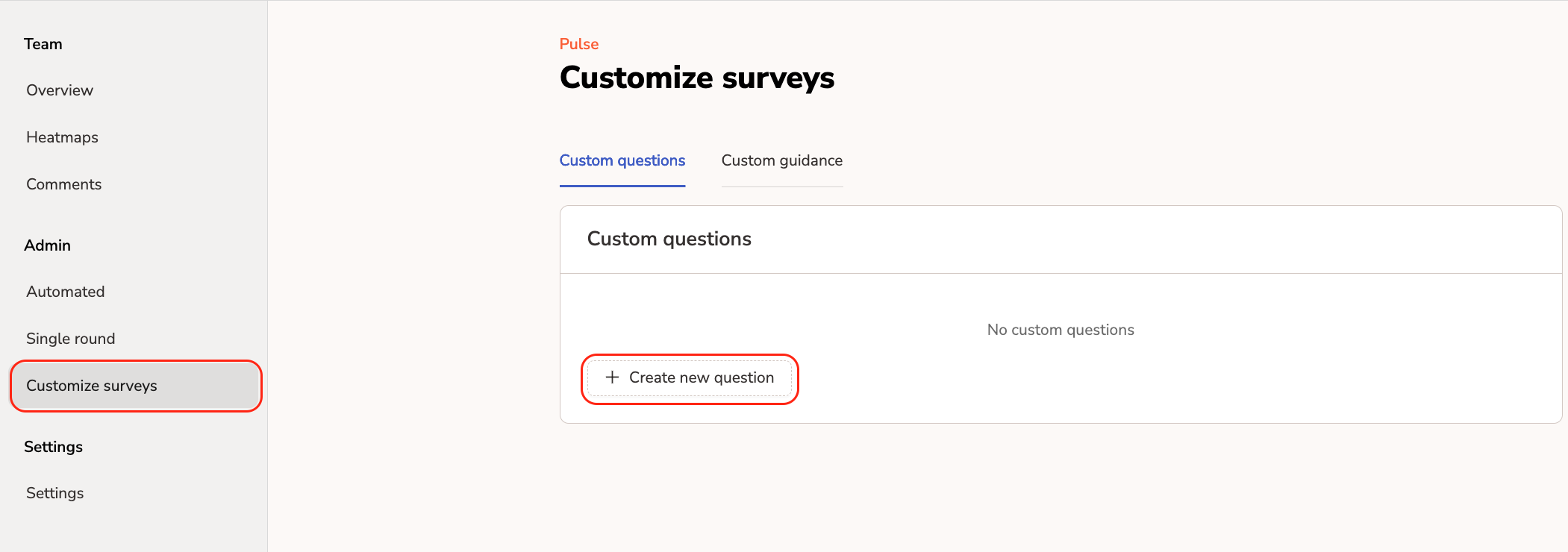
Tämä tarjoaa suurta joustavuutta, mutta se maksaa sillä, etteivät vertailutiedot ole saatavilla ja että kysymystä ei voi sisällyttää oletusteemaan ja KPI-pisteisiin, koska nämä perustuvat Teamspective:n datan analyysiin ja mallintamiseen.
Kun räätälöity kysymys on lisätty kysymyskirjastoon, sen voi lisätä automatisoituun pulssikyselykalenteriin:
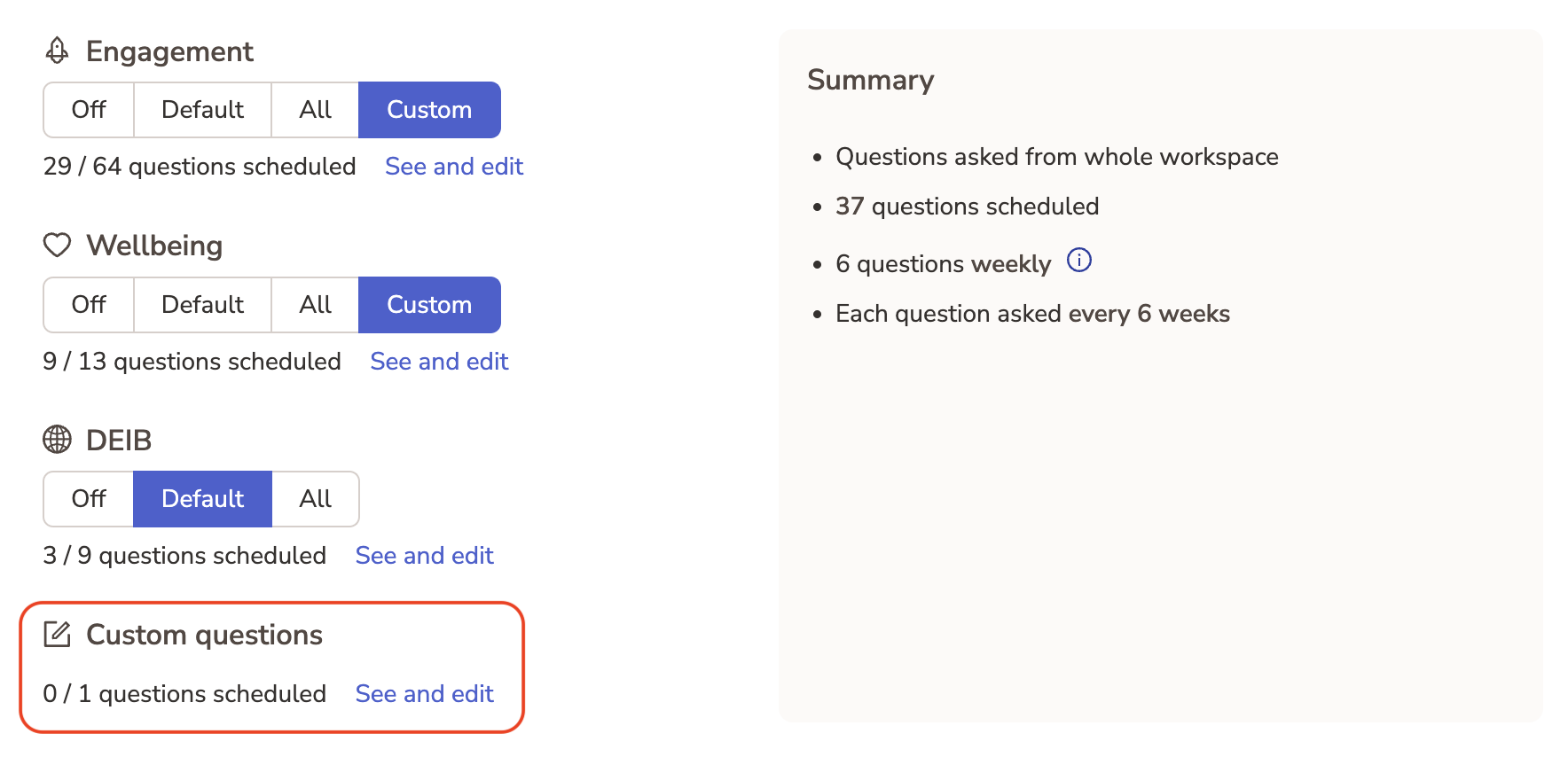
Mukautetut teemat
Jokainen organisaatio on erilainen ja saattaa tarvita erittäin erityisiä mittareita saadakseen parhaan hyödyn sitoutumistiedoistaan. Tämä tarkoittaa ainutlaatuisen sitoutumiskysymysjoukon yhdistämistä tuotteen pistemäärän luomiseksi, jota voidaan käyttää parannusten seuraamiseen.
Käyttämällä Mukautetut teemat voit luoda haluamasi määrän mukautettuja teemoja ja valita, mitkä sitoutumiskysymykset lasketaan kyseisen teeman pistemäärään. Mukautettuja kysymyksiä voidaan myös sisällyttää mukautettuun teemaan, mikä mahdollistaa täysin räätälöityjen kyselyiden ja raportoinnin rakentamisen. Kun luot mukautetun teeman, Teamspective laskee automaattisesti uuden pistemäärän historiallisten kyselytietojesi perusteella.
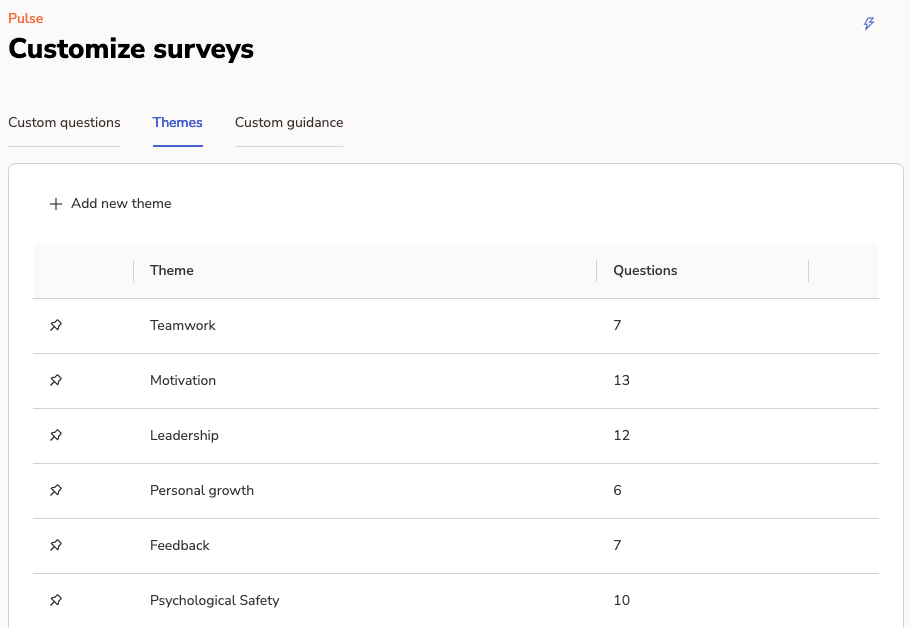
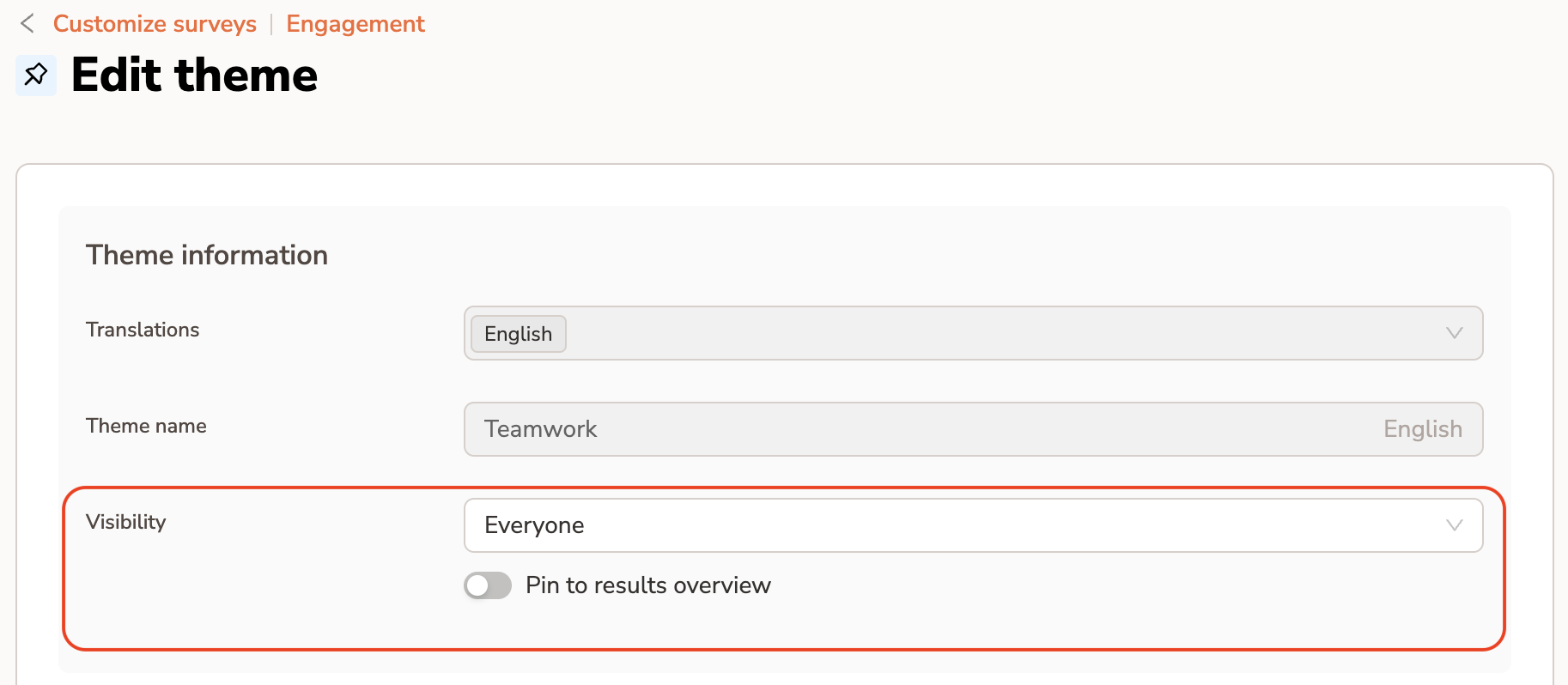
Mukautetun teeman näkyvyys ja kiinnittäminen katsaus-sivulle
Voit säätää minkä tahansa teeman (tai KPI):n näkyvyyttä. Tämä tekee teeman pistemäärästä näkyvän vain valitulle käyttäjäryhmälle.
Lisäksi voit kiinnittää minkä tahansa teeman Yleiskatsaus-sivulle räätälöidäksesi raportointiasi todella.
Kyselyasetusten säätäminen
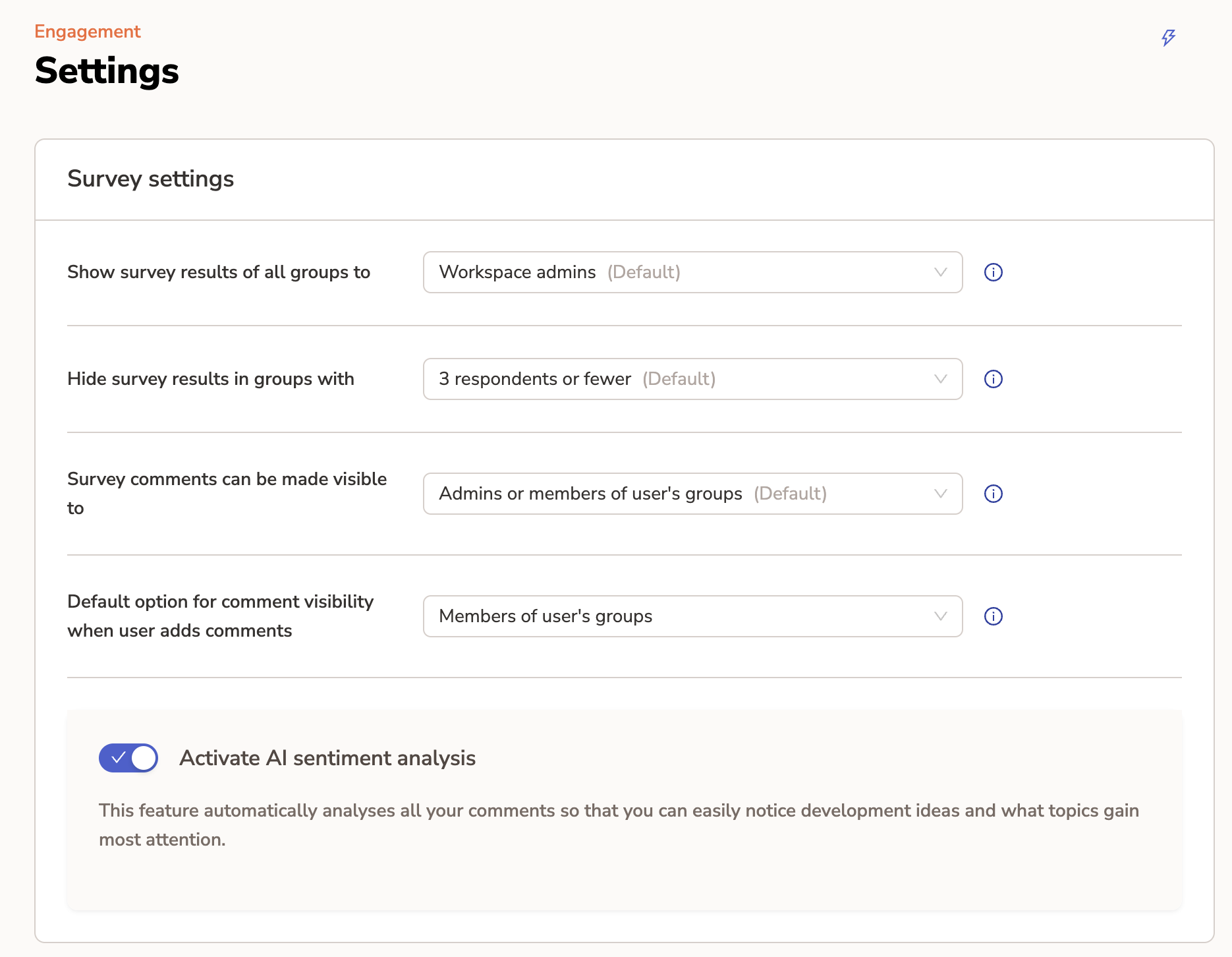
Siellä Engagement -> Asetukset voit löytää kaikki näkymisasetukset pulssituloksille ja kommenteille. Suosittelemme pysymään oletusasetuksissa aluksi ja sitten säätämään näkyvyyttäsi sen mukaan, mikä vaikuttaa sopivalta organisaatiollesi.
Asetuksiin sisältyy:
(1) Näytä kaikkien ryhmien kyselyn tulokset:
Tämä asetus mahdollistaa kaikkien kyselyn tulosten näyttämisen kaikille.
Suosittelemme lämpimästi aloittamaan oletusvalinnasta, joka rajoittaa tulosten näkyvyyttä ja sallii vain työtilan ylläpitäjien, tarkkailijoiden ja analyytikoiden nähdä kaikki tulokset.
(2) Piilota kyselyn tulokset ryhmissä, joissa:
Kyselyn tulokset piilottuvat osallistujaryhmältä, jos vastausten määrä kysymykseen pysyy vähäisenä.
Voit säätää kynnysarvoa tämän asetuksen avulla.
Oletusvaihtoehto edellyttää vähintään 4 vastausta kohti kysymystä osallistujaryhmältä.
(3) Kyselyn kommentit voivat olla näkyvissä:
Rajoita kommenttien näkyvyysastetta.
Oletus sallii vastauksentekijöiden jakaa kommenttinsa sekä ylläpitäjien että ryhmien tavallisten jäsenten kanssa.
(4) Oletusvaihtoehto pikaakaan kommenttien näkyvyydelle, kun käyttäjä lisää kommentteja:
Tämä asetus mahdollistaa oletusvaihtoehdon määrittämisen, joka näytetään vastaajille heidän jättääkseen kommentteja.
Huomaa, että vastaaja voi valita vaihtaa valintaa sen mukaan, kuinka hän haluaa jakaa kommentin.
Tämä vaihtoehto on rajoitettu asetuksella (3)
(5) Ota / poista AI-analyyttisen sentimenttianalyysin käyttö kommentteihin
Viestintä sisäisesti
Ei ole väliä, kokeiletko Teamspectiven ensimmäistä kertaa pienemmällä tiimillä vai suunnitteletko jo täysimittaista käyttöönottoa koko organisaatiollesi, viestintä on avain!
Uuden työkalun tai prosessin käyttöönotto voi onnistua vain, jos kaikki ymmärtävät selkeästi:
Miksi tämä muutos tapahtuu?
Mikä on odotettu hyöty?
Mitä yksilön odotetaan tekevän ja milloin?
Vapaaehtoinen mutta usein hyvä käytäntö on myös mainita, mitä muita lähestymistapoja/ratkaisuja/hyötyjä on harkittu mutta ei priorisoitu.
Olemme luoneet malleja auttaaksesi sinua valmistautumaan viestintään:
Viestinnän materiaalit ja mallit