Ohjeet Verkko-graafi-analyysityökalun käyttöön
Last updated: August 5, 2025
Tässä artikkelissa jaamme, miten Network Graph -työkalua käytetään organisaatiotietojen analysointiin, jotka olet kerännyt organisaatiostasi.
Network Graph -analyysityökalu on saatavilla vain Workspace-tilien ylläpitäjille ja katselijoille.
Ominaisuuksien katsaus
Alla on katsaus työkalun erityisominaisuuksiin, jotka auttavat sinua aloittamaan navigoinnin ja analyysin tekemisen. Klikkaa tästä esimerkki käyttötapauksia varten.
Kaikki toiminnallisuus toimii oikean reunan navigaatiomoduulin kautta. Seuraavaksi tarkastelemme, mitä kukin toiminnallisuus tekee.
Järjestä Henkilöiden tai Ryhmien mukaan
Ensimmäinen valinta mahdollistaa siirtymisen diagrammista, jossa on yksi solmu per työntekijä, diagrammiin, joka yhdistää yhteydet ryhmätasolle.
Kun katselet ryhmätason diagrammia, voit kaksois klikkata mitä tahansa ryhmää jakaaksesi sen pienempiin ryhmiin (jos sellaisia on).
Valitse käyttäjät tai tiimit
Voit valita yksittäisiä käyttäjiä tai ryhmiä (tiimejä) valitsemalla ne pudotusvalikoista.
Yksittäisten käyttäjien valinta korostaa heidät välittömästi graafissa. Jos valitset ryhmiä (tiimiä), voit klikata Valitse ryhmän jäseniä, jolloin kaikki ryhmän jäsenet lisätään graafiin.
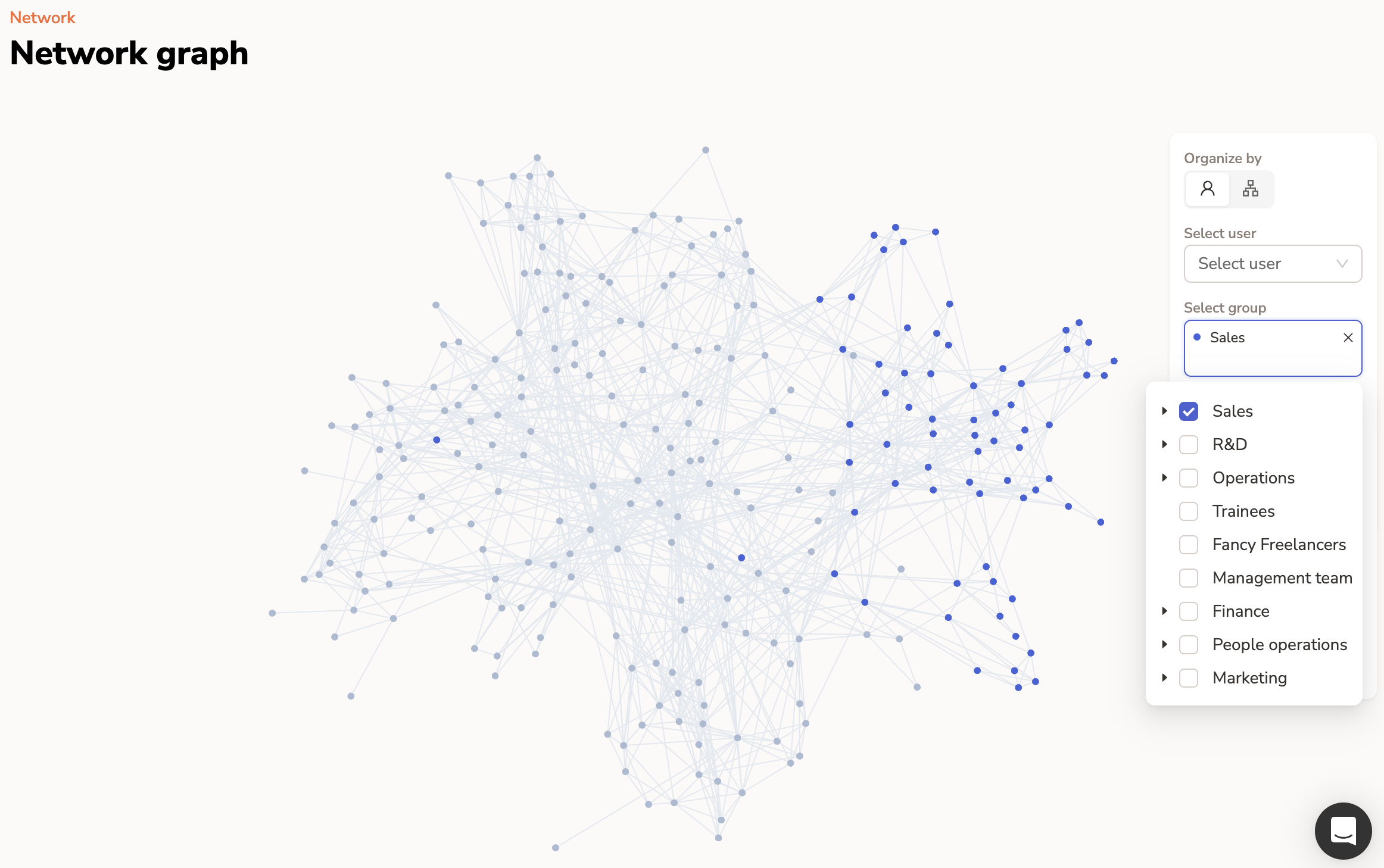
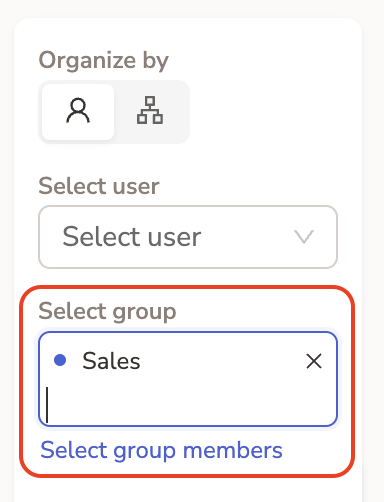
Näet tämän näkymän valittuasi käyttäjät:
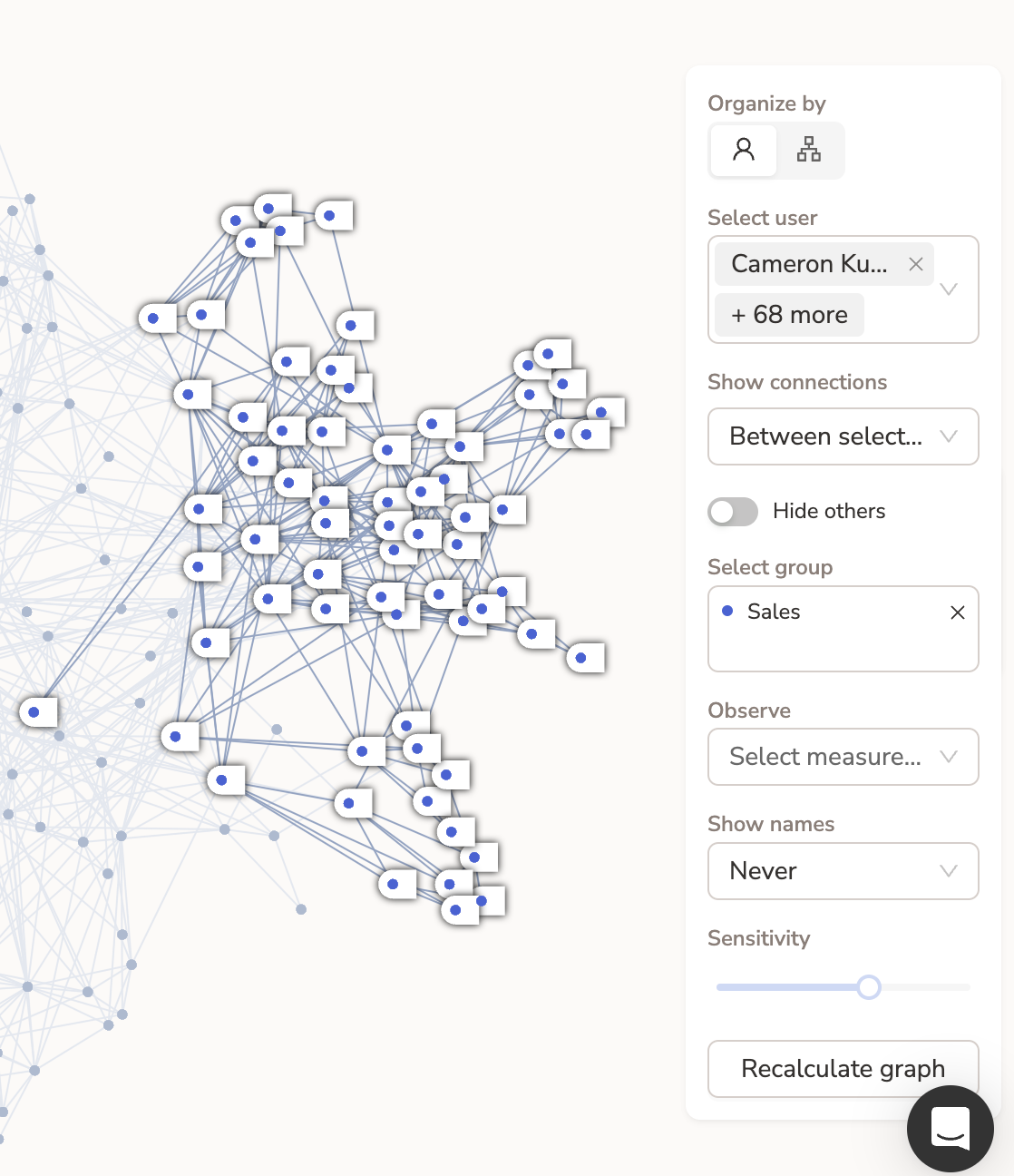
Piilota ei-valitut käyttäjät
Kun olet valinnut käyttäjät ( joko yksittäin tai ryhmittäin), voit piilottaa kaikki ei-valitut käyttäjät Piilota muut -kytkin.
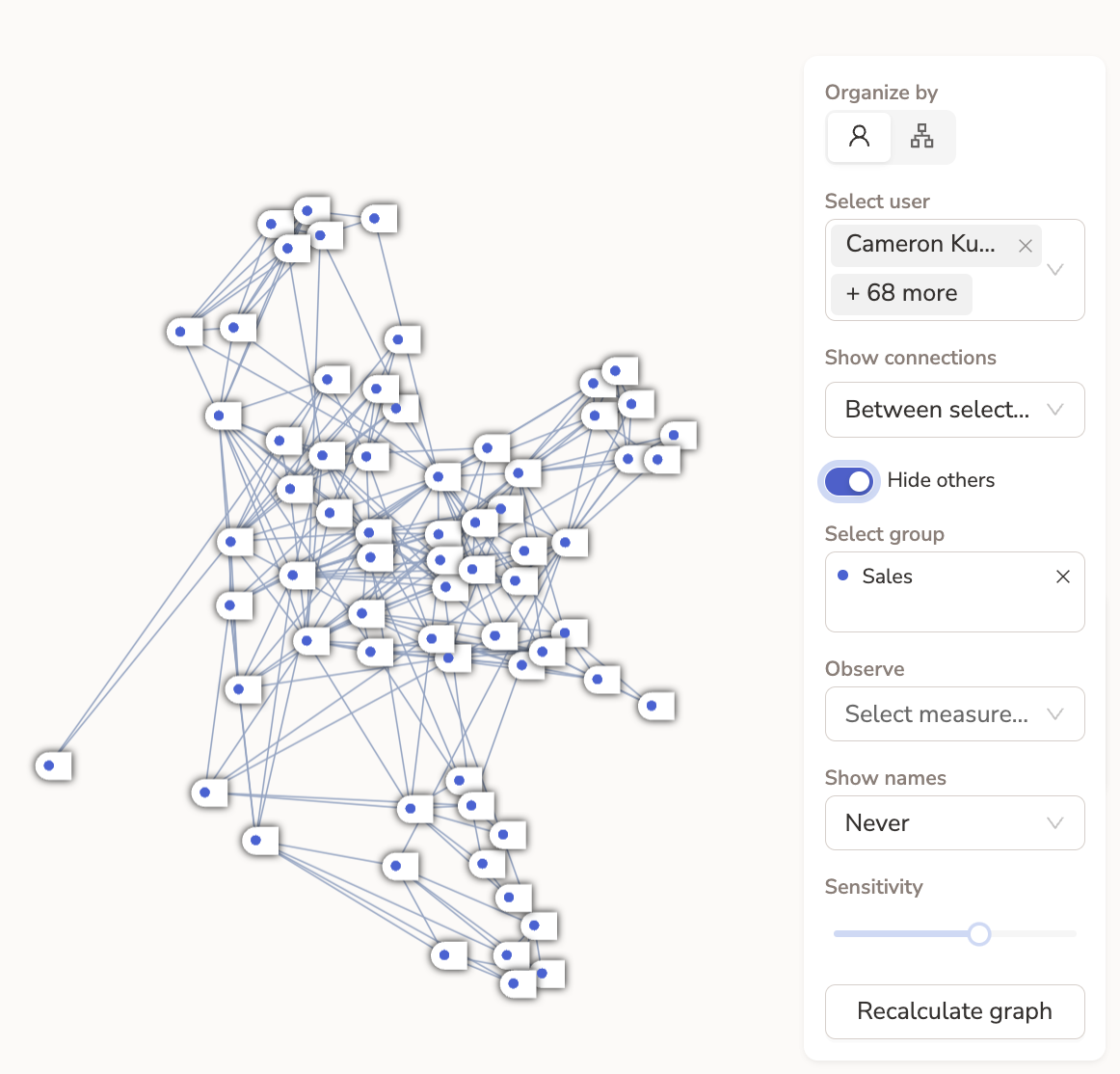
Näyttää / piilottaa nimet
Voit vaihtaa yksilöiden nimien näkyvyyttä käyttämällä Näytä nimet -valikko:
Ei koskaan = ei näytetä nimiä
Dynaaminen = mukautuu valittujen käyttäjien määrän mukaan
Aina = näyttää aina kaikkien nimen
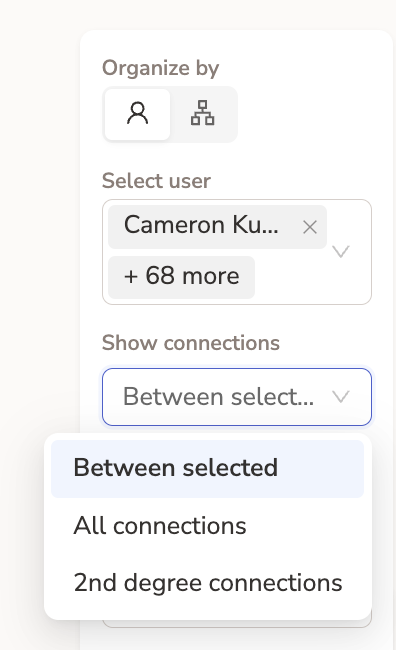
Valitse, mitkä yhteydet näytetään
Oletuksena työkalu näyttää vain suorien yhteyksien välillä valittujen käyttäjien välillä (Valittujen välillä). Voit myös tehdä lisäyhteyksiä näkyväksi kartassa:
Kaikki yhteydet = näyttää mitkä yhteydet valituilla käyttäjillä on lisäksi niihin, jotka ovat jo näkyvissä.
2. asteen yhteydet = näyttää 2. asteen yhteydet, eli mihin käyttäjän yhteydet ovat yhteydessä.
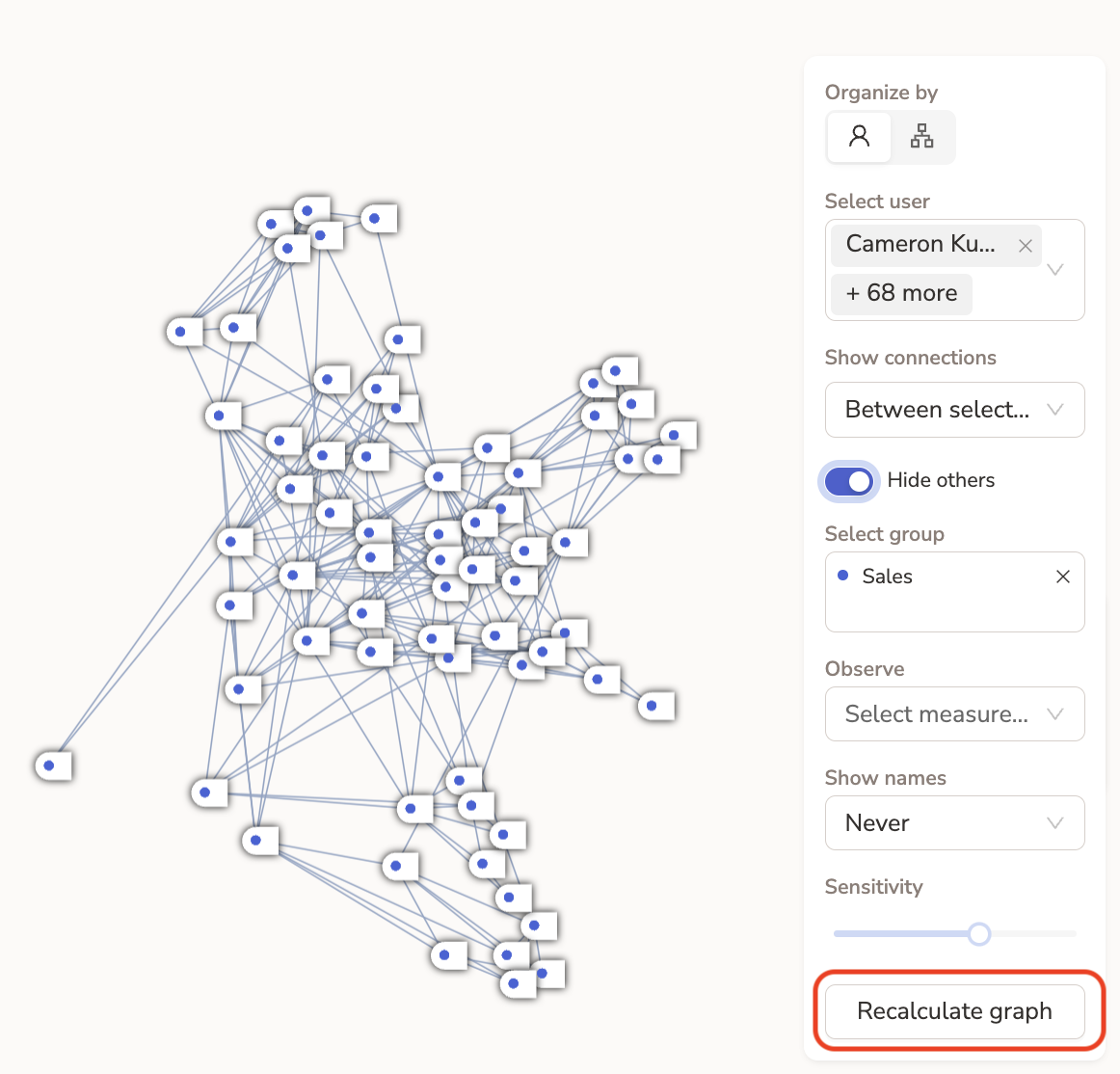
Kaavion uudelleenlaskenta
Kun olet valinnut käyttäjät ja piilottanut ei-valitut käyttäjät, on hyödyllistä laskettaa uudelleen kaavio käyttäen vain valittuja käyttäjiä. Voit tehdä tämän napsauttamalla Lasketta uudelleen kaaviota -painiketta alareunassa navigointipalkkia.
Uudelleenlaskenta säätää kaavion näkymää esittämään valitsemiesi käyttäjien yhteydet ja läheisyyden kaavioon.
Voit laskea graafin uudelleen niin monta kertaa kuin haluat, ja suosittelemme tekemään sen muutosten jälkeen käyttäjän valintoihin.
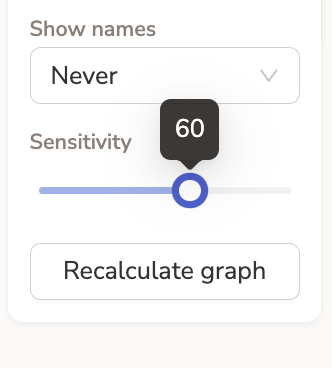
Kohina-arvon säätäminen
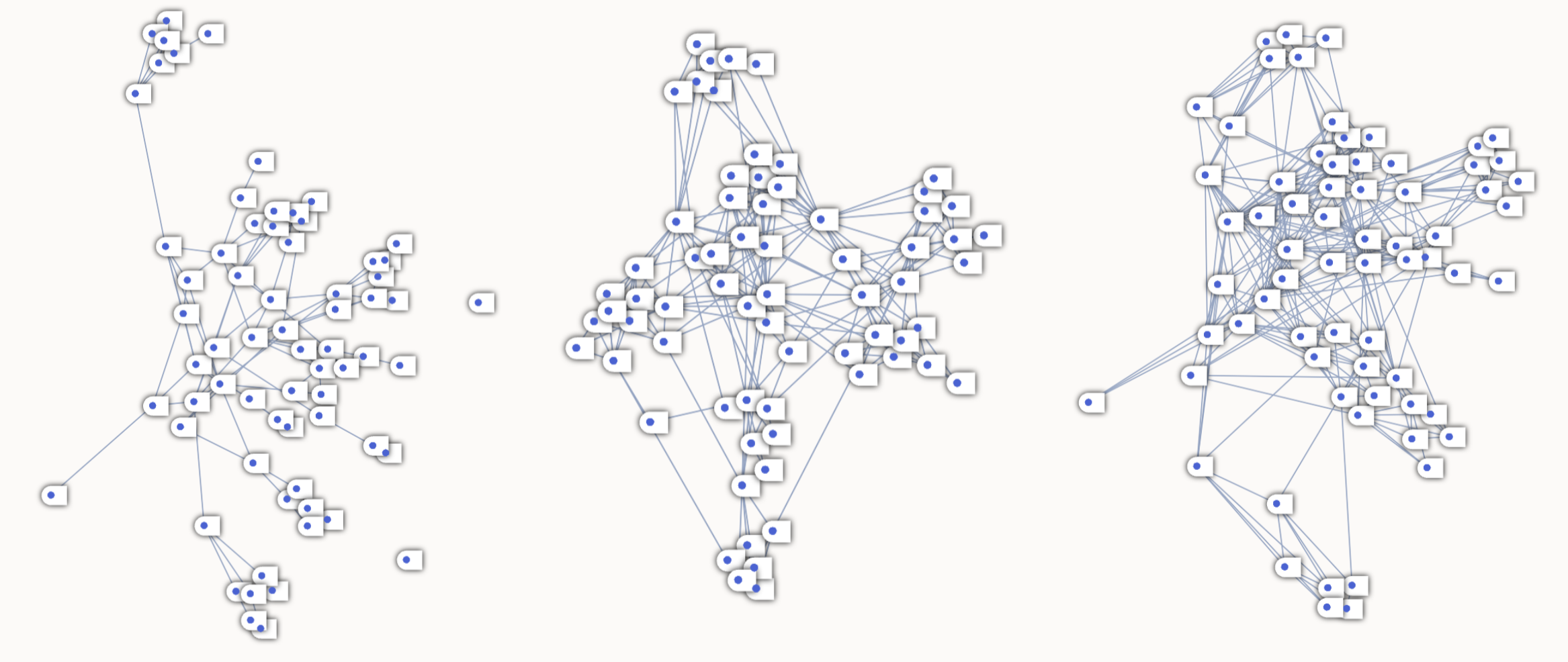
Graafissa näet vain yhteydet käyttäjien välillä, jotka ylittävät kynnysarvon. Jos tunnet epävarmuutta tämän asetuksen säätämisessä, on suositeltavaa jättää se oletusarvoon 60.
Tämä tarkoittaa sitä alhaisella herkkyysarvolla työkalu näyttää vain vahvimmat yhteydet. Korkeammalla herkkyysarvolla alat nähdä vähemmän vahvoja yhteyksiä. Tämä on hyödyllistä, jos sinun täytyy kaivautua syvemmälle siihen, kuinka ihmiset ovat yhteydessä toisiinsa. Tai jos haluat katsoa vain mahdollisimman vahvoja yhteyksiä yksilöiden välillä.
Yleensä odotat vahvojen yhteyksien esiintyvän tiimin sisällä tai henkilön keskeisten sidosryhmien kanssa. Heikommat yhteydet voivat silti olla tärkeitä, esimerkiksi jos markkinointi- ja tuotesuunnittelun johtajat tapaavat harvemmin sopiakseen suunnitelmistaan ja prioriteeteistaan.
Säädettäessä herkkyysliukusäädintä yhdistykset graafissa automaattisesti säilyvät oikeina.
Alla näet 3 eri versiota samasta graafista eri herkkyysarvoilla:
Vasen: herkkyys 30
Keskitys: herkkyys 60
Oikea: herkkyys 90
Esimerkki käyttötapauksia
Tässä on esimerkkejä käyttötapauksista ja kuinka suorittaa tietty analyysi työkalulla.
⏯ Voit myös katsella esimerkki käyttötapauksista ja ohjeista videoversiota:
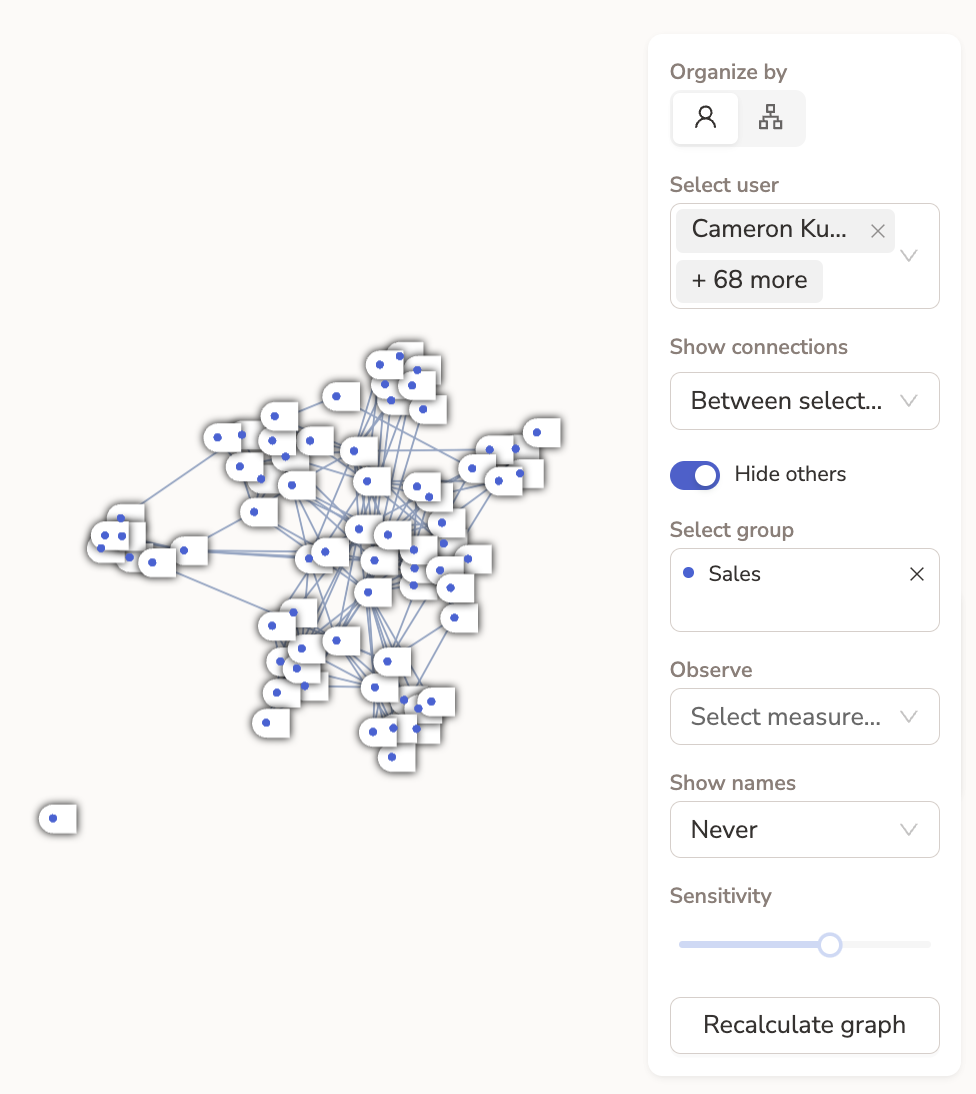
Yhteistyö 1 tiimin sisällä
Kun haluat analysoida yhteistyötä 1 tiimin sisällä:
Valitse ryhmä pudotusvalikosta.
Klikkaa Valitse ryhmän jäsenet.
Klikkaa Piilota muut.
Klikkaa Laske graafi uudelleen.
Vaihtaa nimet päälle/pois Näytä nimet auttaaksesi yksilöiden tunnistamista.
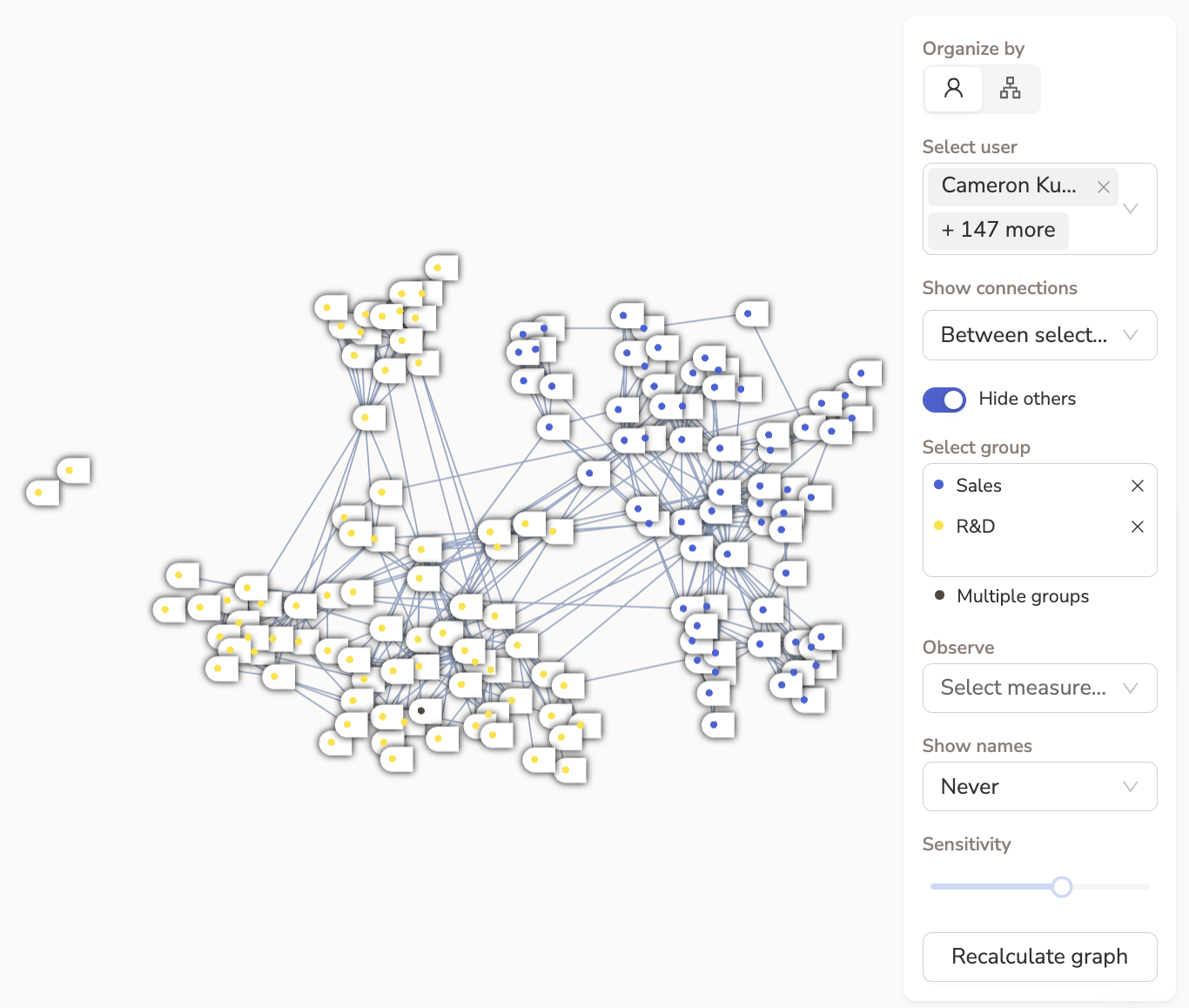
Yhteistyö kahden tiimin välillä
Kun haluat analysoida kahden tiimin välistä yhteistyötä:
Valitse 2 ryhmää pudotusvalikosta.
Napsauta Valitse ryhmän jäsenet.
Napsauta Piilota muut.
Napsauta Laske graafi uudelleen.
Vaihda nimien näkyvyys päälle/pois kohdasta Näytä nimet auttaaksesi yksilöiden tunnistamista.
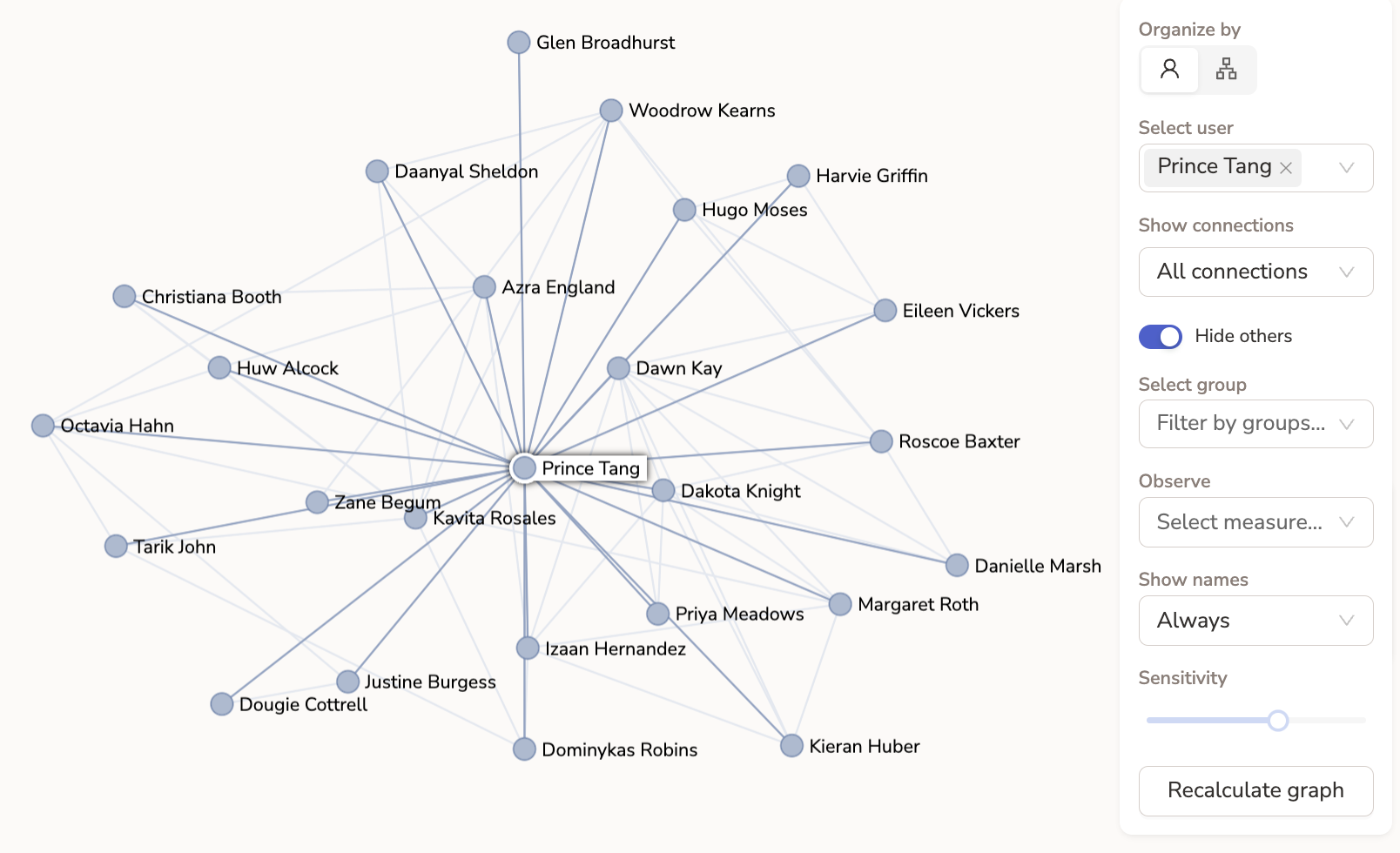
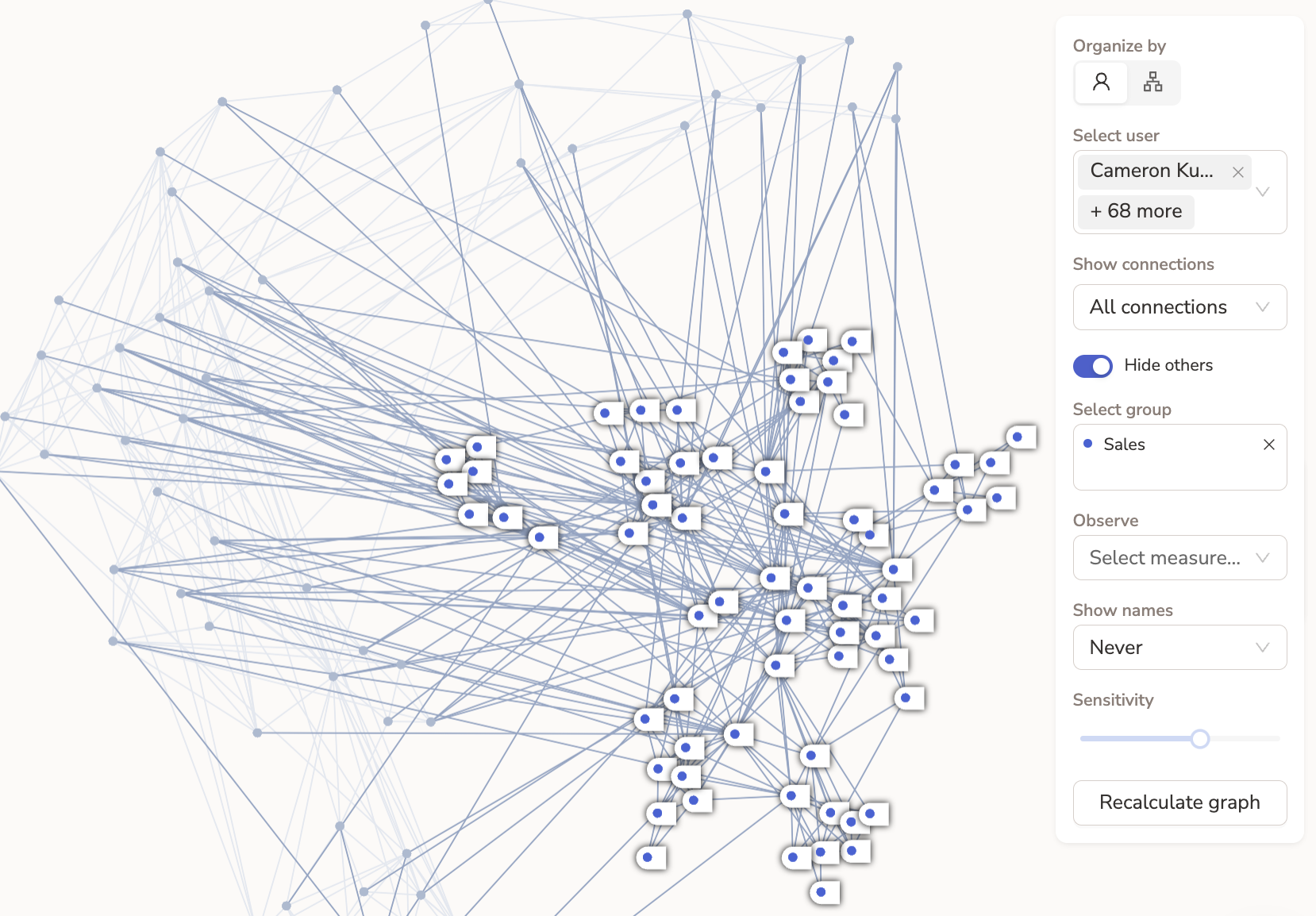
Miten tiimi tekee yhteistyötä ulkoisesti?
Kun haluat analysoida, miten tiimi tekee yhteistyötä ulkoisesti minkä tahansa käyttäjän kanssa:
Valitse ryhmä pudotusvalikosta.
Napsauta Valitse ryhmän jäsenet.
Napsauta Piilota muut.
Napsauta Laske uudelleen kaavio.
Valitse Kaikki yhteydet Näytä yhteydet -pudotusvalikosta.
Vaihda nimien näyttö päälle/pois Näytä nimet auttaaksesi yksilöiden tunnistamista.
Vaihtoehtoisesti voit valita uusia ryhmiä Valitse ryhmät (älä paina Valitse ryhmistä) nähdäksesi, mihin ryhmään kukin käyttäjä kuuluu.
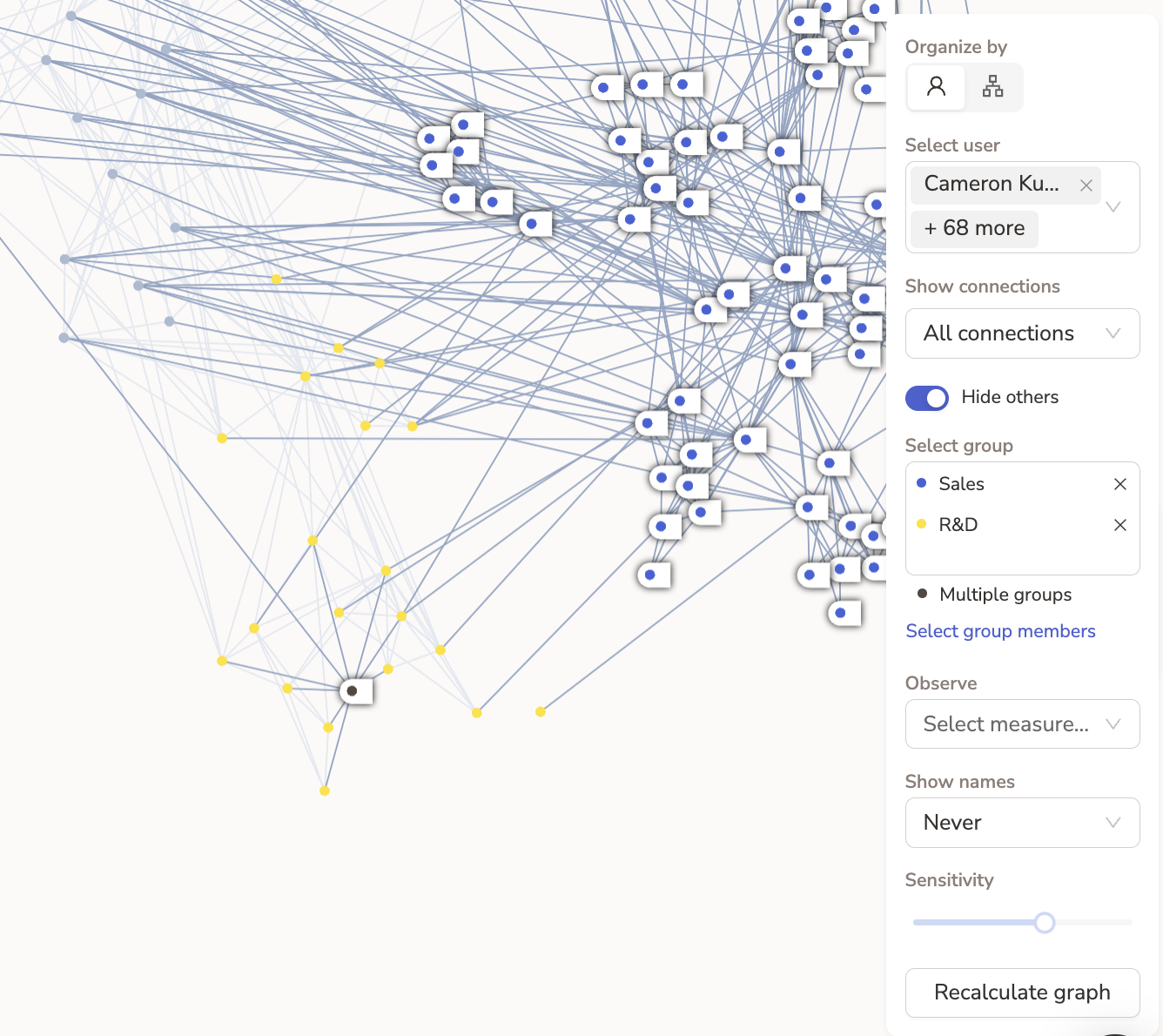
Miten yksi henkilö tekee yhteistyötä ulkoisesti?
Kun haluat analysoida, miten 1 henkilö tekee yhteistyötä muiden käyttäjien kanssa:
Valitse käyttäjä kohdasta Valitse käyttäjä -kenttä.
Klikkaa Piilota muut.
Valitse Kaikki yhteydet Näytä yhteydet -valikosta.
Klikkaa uudelleenlasketaan kuva säätääksesi näkymää.
Vaihda nimet päälle/pois Näytä nimet auttaaksesi tunnistamaan henkilöt.
Vaihtoehtoisesti voit valita uudet ryhmät Valitse ryhmät (älä valitse Ei ryhmistä) nähdäksesi, keihin käyttäjät kuuluvat.