Aloittamassa sitoutumiskyselyä
Last updated: May 6, 2026
Välillä saatat haluta käsitellä laajempaa aihealueiden kirjoa tai syventyä tiettyihin teemoihin sitoutumistutkimuksissasi - tai voit tehdä sitoutumistutkimuksia vain vuosittain.
Teamspective'n Yksi kysely ominaisuus on suunniteltu tämän huomioiden.
Yhden kyselyn julkaisu
Siirry kohtaan Yksittäinen kysely sivulle ja aloita kyselyn laatiminen:
Klikkaa 'Lisää uusi kysely'
Seuraa käyttöliittymää kloonataksesi vanhemman kyselyn tai luodaksesi uuden
Valitse aloitus- ja lopetusajat sekä kyselyn osallistujat
Lisää kysymyksiä ja kohdenna ne valittuihin ryhmiin tarvittaessa

Luo räätälöidyt kysymykset
Jos et löydä kaikkea vakiokysymyslistasta, voit aina luoda Mukautetut kysymykset hin Räätälöi kyselyitä:

Tämä tarjoaa suuren joustavuuden, mutta se tulee mahdollisesti ilman vertailutietoja eikä sitä voida sisällyttää oletusaiheeseen ja KPI-pisteisiin, koska ne perustuvat Teamspective-analyyseihin ja mallinnuksiin.
Kun se lisätään kysymys kirjastoon, oma kysymyksesi tulee saataville yksittäisiin kyselyihin.
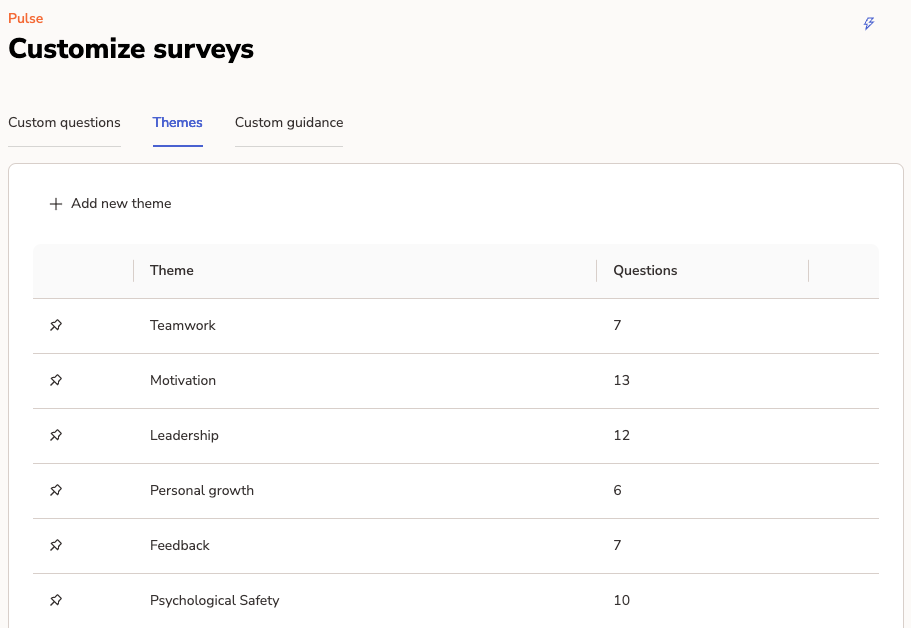
Mukautetut teemat
Jokainen organisaatio on erilainen ja saattaa tarvita erittäin erityisiä mittareita saadakseen parhaimman hyödyn engagement-tiedoistaan. Tämä tarkoittaa ainutlaatuisen engagement-kysymysjoukon yhdistämistä tuotteen saavuttaakseen pistemäärän, jota voidaan käyttää parannusten seurantaansa.
Käyttämällä Mukautetut teemat voit luoda minkä määrän tahansa räätälöityjä teemoja ja valita, mitkä sitoutumiskysymykset lasketaan kyseisen teeman pistemäärään. Räätälöityjä kysymyksiä voidaan myös sisällyttää räätälöityyn teemaan, mikä antaa sinun rakentaa täysin räätälöityjä kyselyitä ja raportteja. Kun luot räätälöidyn teeman, Teamspective laskee automaattisesti uuden pistemäärän historiallisen kyselyaineistosi perusteella.
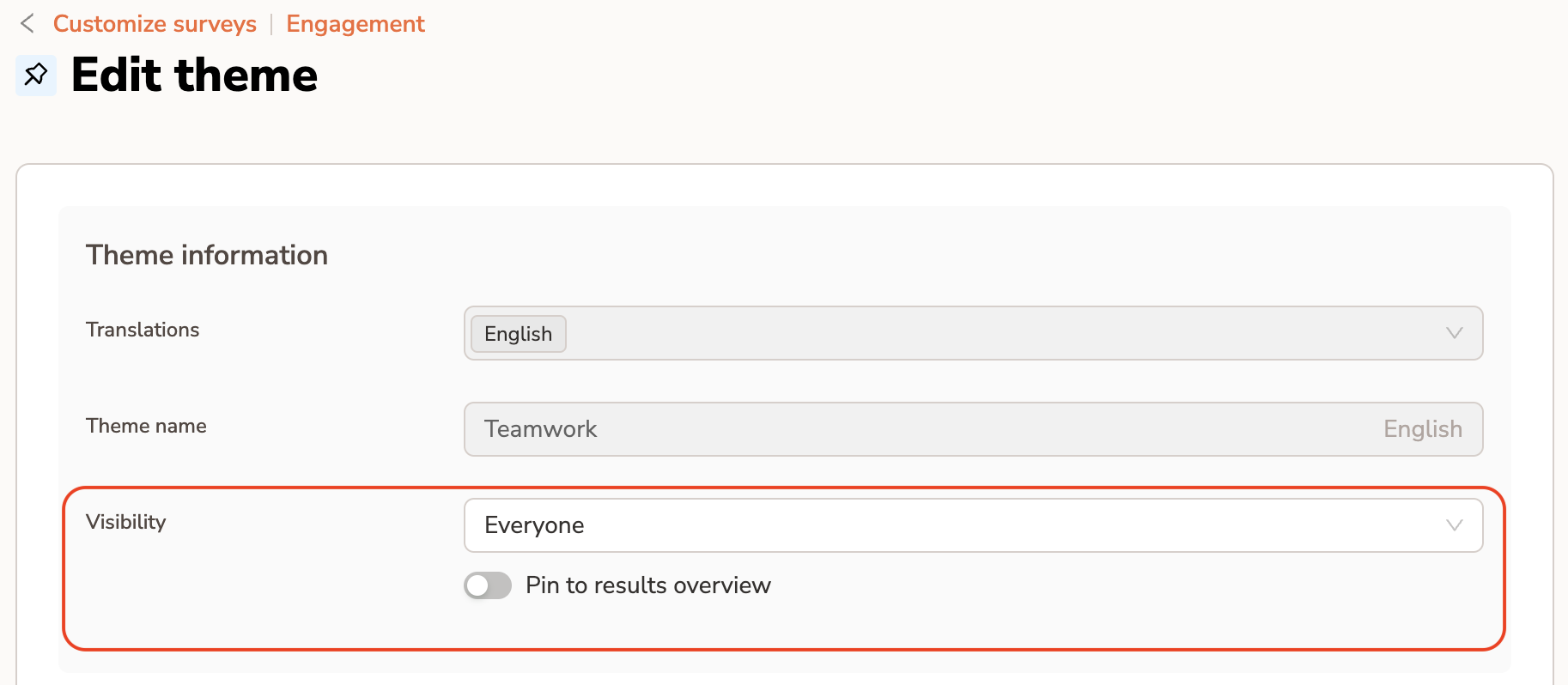
Mukautetun teeman näkyvyys ja kiinnitys katsausnäkymään
Voit säätää minkä tahansa aiheen (tai KPI:n) näkyvyyttä. Näin Aiheluokitus tulee näkyviin vain valitulle käyttäjäryhmälle.
Lisäksi voit kiinnittää minkä tahansa aiheen Yleiskatsaus-sivulle räätälöidäksesi raportointiasi todella.
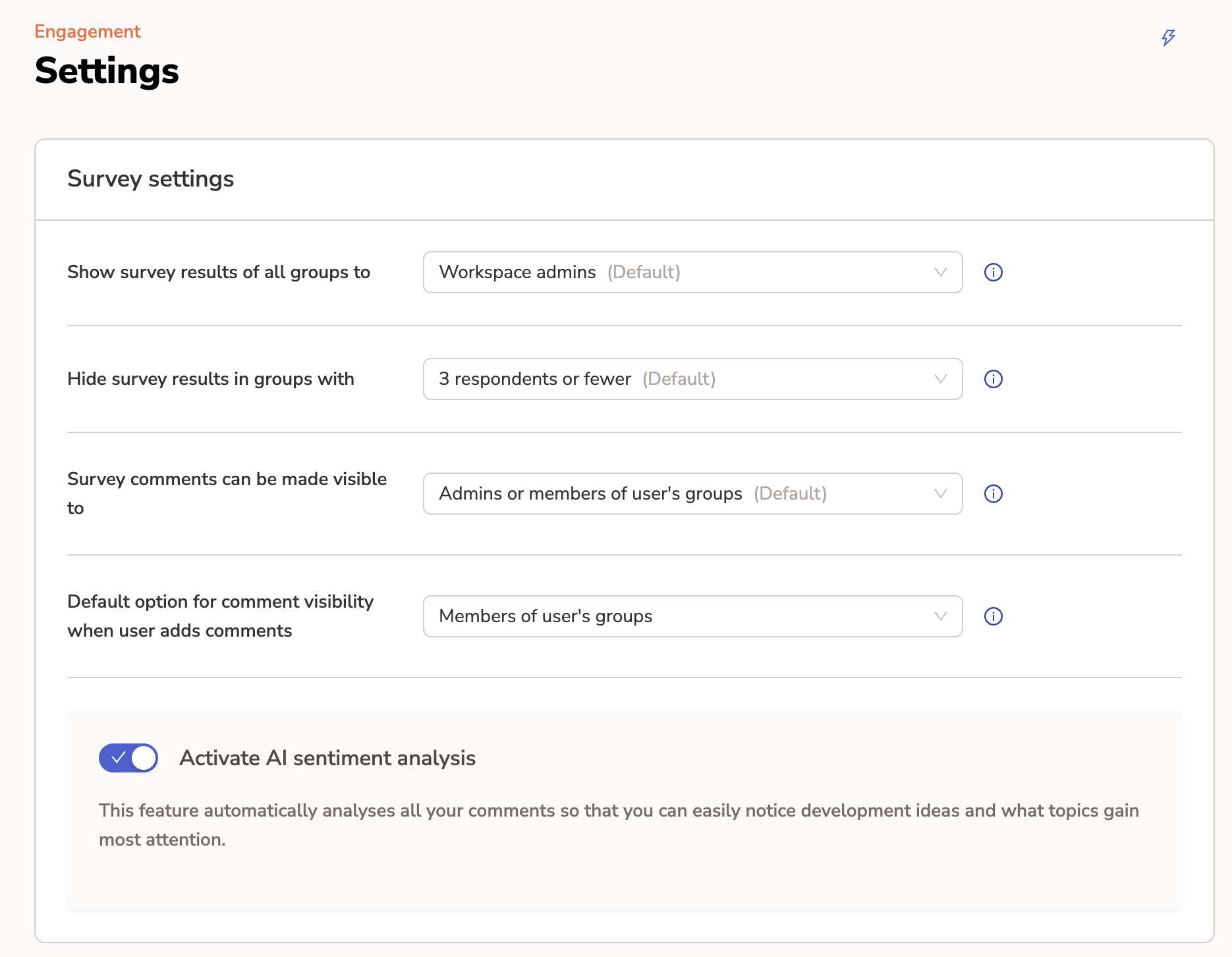
Kyselyn asetusten säätäminen
Sivulla Osallistuminen -> Asetukset löydät kaikki näkyvyyden asetukset pulssituloksille ja kommenteille. Suosittelemme käyttämään oletusasetuksia aluksi ja säätämään näkyvyyttä sen mukaan, mikä tuntuu hyvältä organisaatiollesi.
Asetuksiin sisältyy:
(1) Näytä kaikille ryhmien tulokset:
Tämä asetus sallii kaikkien tulosten näkymisen kaikille.
Suosittelemme aloittamaan oletusasetuksella, joka rajoittaa tulosten näkyvyyttä ja antaa pääsyn vain työkalun ylläpitäjille, tarkkailijoille ja analyytikoille.
(2) Piilota kyselytulokset ryhmissä jossa:
Kyselyn tulokset ovat piilotettu osallistujaryhmässä, jos vastauksien määrä on pieni.
Voit säätää kynnysarvoa tällä asetuksella.
Oletusvaihtoehto edellyttää vähintään 4 vastausta per kysymys osallistujaryhmältä.
(3) Kyselykommentit voivat olla näkyvissä:
Rajoita kommenttien näkyvyyttä.
Oletus mahdollistaa vastaajien jakavan kommentit sekä ylläpitäjien että ryhmien jäsenten kanssa.
(4) Oletusvaihtoehto pulssikommenttien näkyvyydelle, kun käyttäjä lisää kommentteja:
Tämä asetus määrittelee oletusvaihtoehdon, joka näytetään vastaajille kommentteja jättäessään.
Huomaa, että vastaaja voi valita vaihtaa valinnan sen mukaan, kuinka hän haluaa jakaa kommentin.
Tämä vaihtoehto on rajoitettu asetus (3) mukaan
(5) Ota käyttöön / poista käytöstä AI-tunteiden analyysi kommentteihin
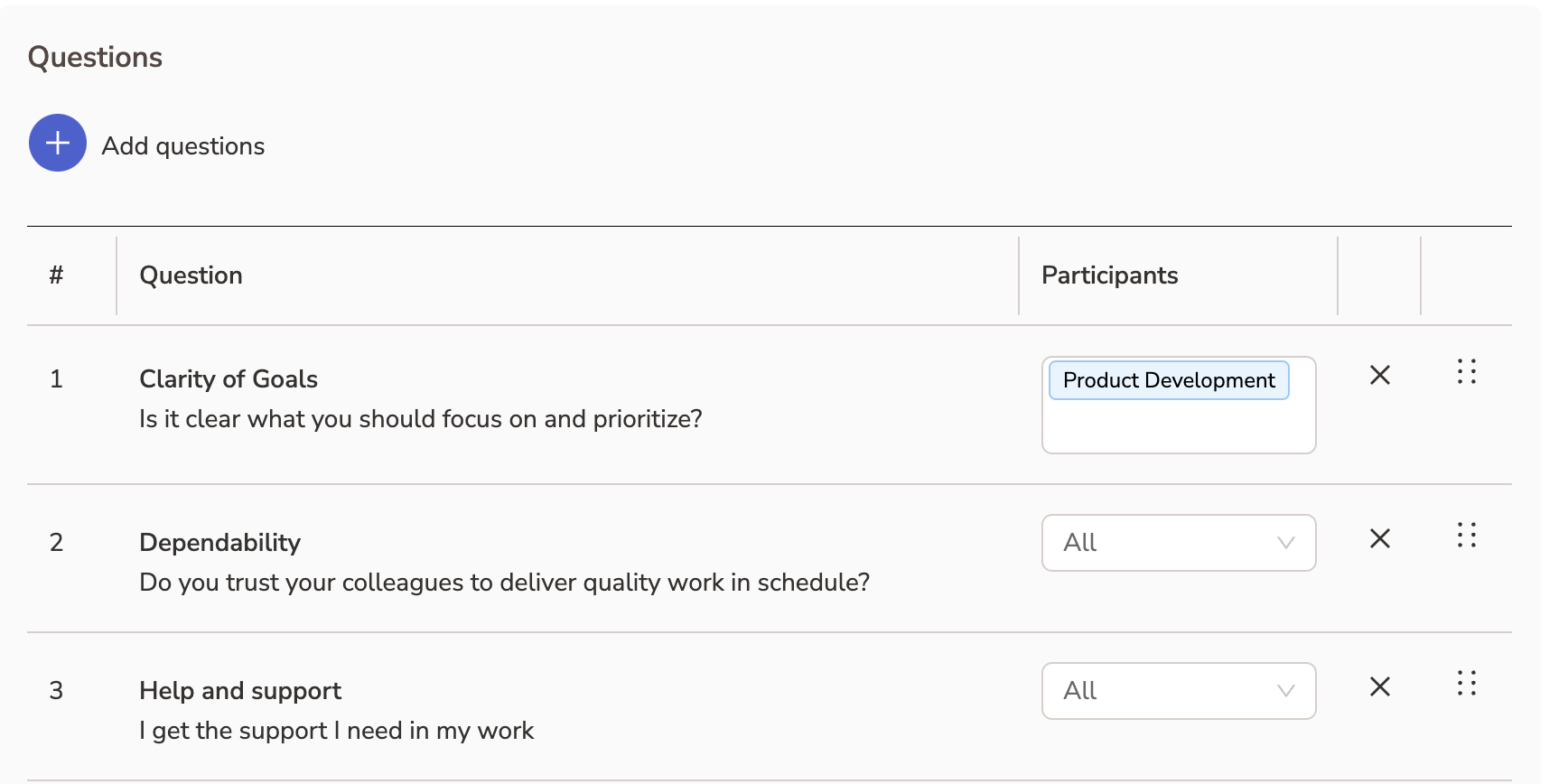
Kyselyn kohdentaminen
Voit kohdentaa koko kyselyn tietylle työntekijäryhmälle. Tämä lähettää kyselyn vain valituille ihmisille.

Kyselyn kohdentaminen toimii myös kysymyksen tasolla. Tämä sallii sinun sisällyttää joitakin kysymyksiä, jotka lähetetään vain osalle kyselyyn osallistuvista.
Aikataulutetun kyselyn muokkaus
Aikataulutettu kyselyä voi muokata tai peruuttaa milloin tahansa ennen kuin se julkaistaan. Klikkaa vain muokkauspainiketta ja tallenna kaikki muutokset kyselyysi.
