360 Palautteen toteutusohje
Last updated: September 5, 2025
Vaiheet suorituskykymoduulin toteuttamiseksi
Nämä yksinkertaiset vaiheet saavat sinut alkuun. Varsinaiset asennustyöt kestävät vain 5-20 minuuttia organisaatiosi koosta riippuen.
Tämä opas kattaa koko suorituskykymoduulin – ensin henkilökohtaiset palautetoiminnot, joissa palautteen keräys on enemmän työntekijälähtöistä, sitten 360-palaute, jossa ylläpitäjät hallitsevat kysymysmalleja tai jopa palautteenkeruuta.
Muista kutsua käyttäjiä ja hallita ryhmiäsi ennen tämän moduulin käyttämistä.
Henkilökohtainen palaute
Käyttäjämme hallinnoimat palautemahdollisuudet ovat käytettävissä heti, kun käyttäjät on lisätty työtilaan. Suosittelemme myös vahvasti Slack / Teams -integraation käyttöönottoa mahdollisimman hyvän käyttäjäkokemuksen tarjoamiseksi.
Lue lisää Palaute pyytämisestä pikaoppaastamme.
Palaute Statistikot
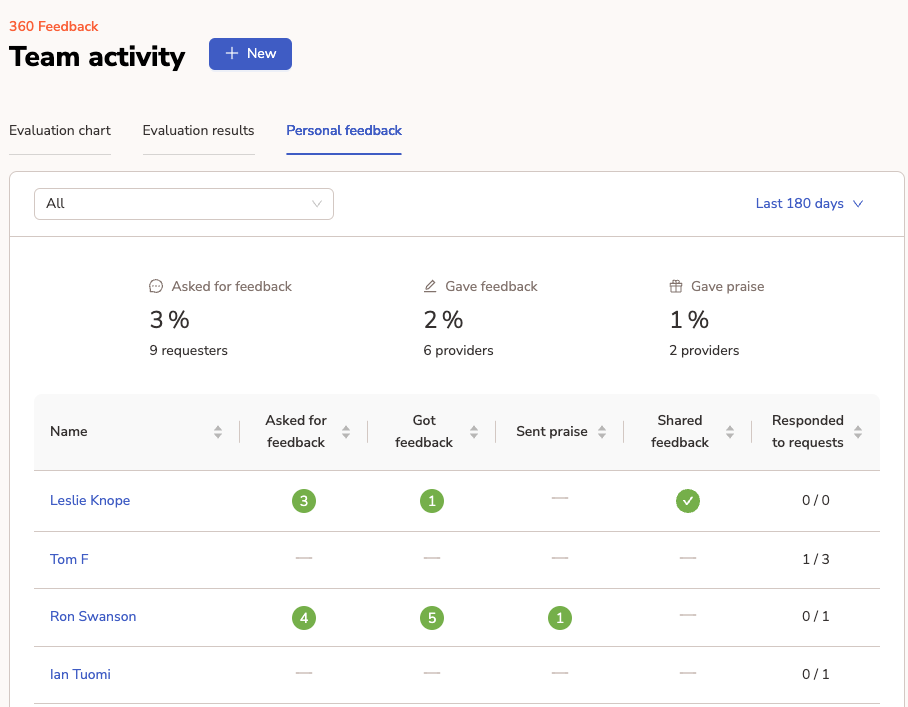
Työtilan ylläpitäjät, tarkkailijat ja ryhmäkunnat ( heidän ryhmilleen) voivat seurata, kuinka työntekijät pyytävät ja antavat palautetta. Tämä näkymä löytyy Tulokset -> Henkilökohtainen palaute:
Palauteaktivointi
Teamspective sisältää tehokkaat palautteen aktivointiominaisuudet. Tämä tarkoittaa, että voit asettaa automaattisia, räätälöityjä muistutuksia työntekijöillesi palautteen pyytämiseen ja kehumisen antamiseen kollegoiltaan.
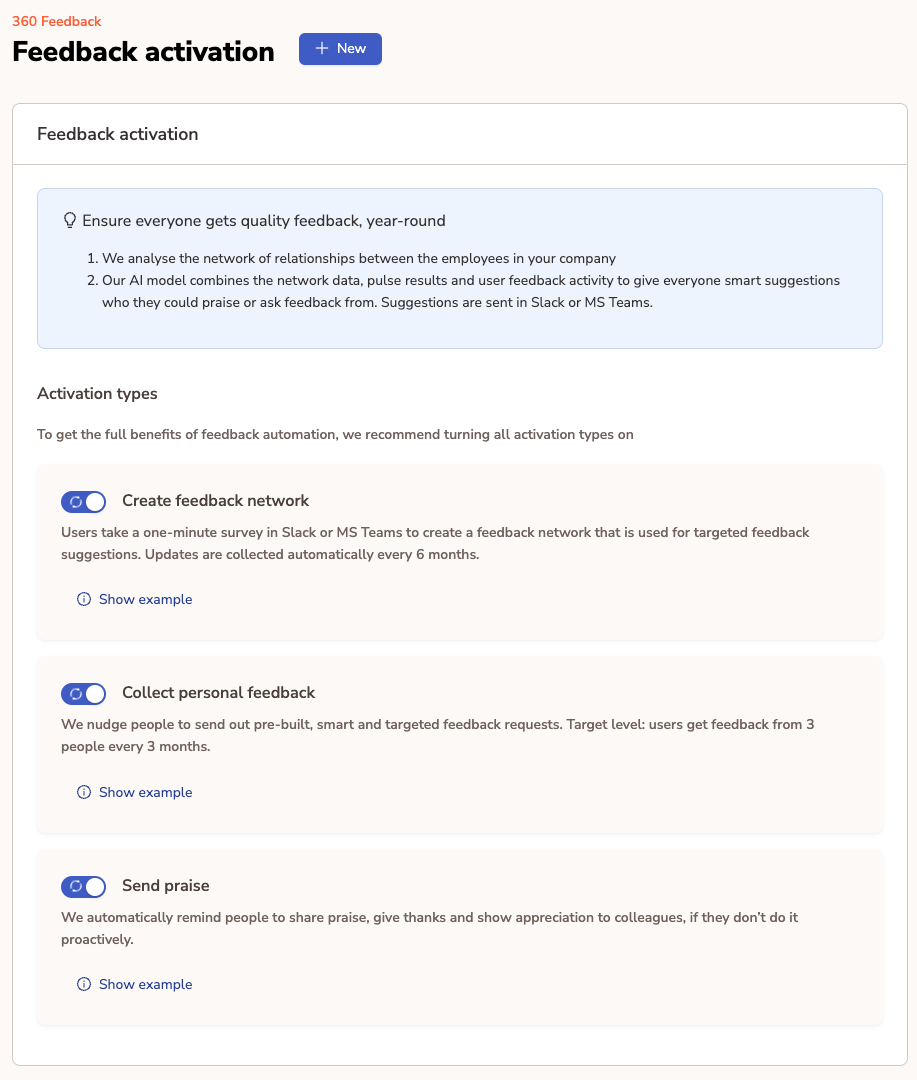
Aktivointivaihtoehdot löytyvät 360 Palaute -> Palauteaktivointi:
1. Palauteverkosto
Rakennamme suhdeverkoston kerättyjen tulosten perusteella mini-kyselyn avulla, joka toteutetaan joka kuudes kuukausi. Tämä varmistaa, että työntekijät saavat aina mahdollisimman henkilökohtaisia ehdotuksia.
2. Henkilökohtainen palautesarvio
Teamspective lähettää yksilöllisen muistutuksen rohkaistakseen työntekijää pyytämään palautetta. Listamme kolme lähellä olevaa kollegaa tekemään pyynnöstä mahdollisimman helppoa ja relevanttia. Muistutus lähetetään joka 14.–30. päivä.
3. Kehu Kannustus
Teamspective lähettää henkilökohtaisen kannustuksen rohkaistakseen työntekijää antamaan kehuja. Listaamme 3 läheistä kollegaa tehdäksemme pyynnöstä mahdollisimman helppoa ja relevanttia. Kannustus lähetetään joka 14.–30. päivä.
360 Palautepohjat
360-ominaisuudessa HR tai tiimin vetäjät hallitsevat, millaista palautetta pyydetään, milloin ja keneltä.
Mukautettujen kysymysmallien avulla sinulla on mahdollisuus suorittaa:
suoritustason arvioinnit
taitoarvioinnit
lahjakkuuden arvioinnit
360 tai 180 asteen palautekohd
henkilökohtainen kehityspalaute
kokeilujakson palaute
Oikeuksien myöntäminen
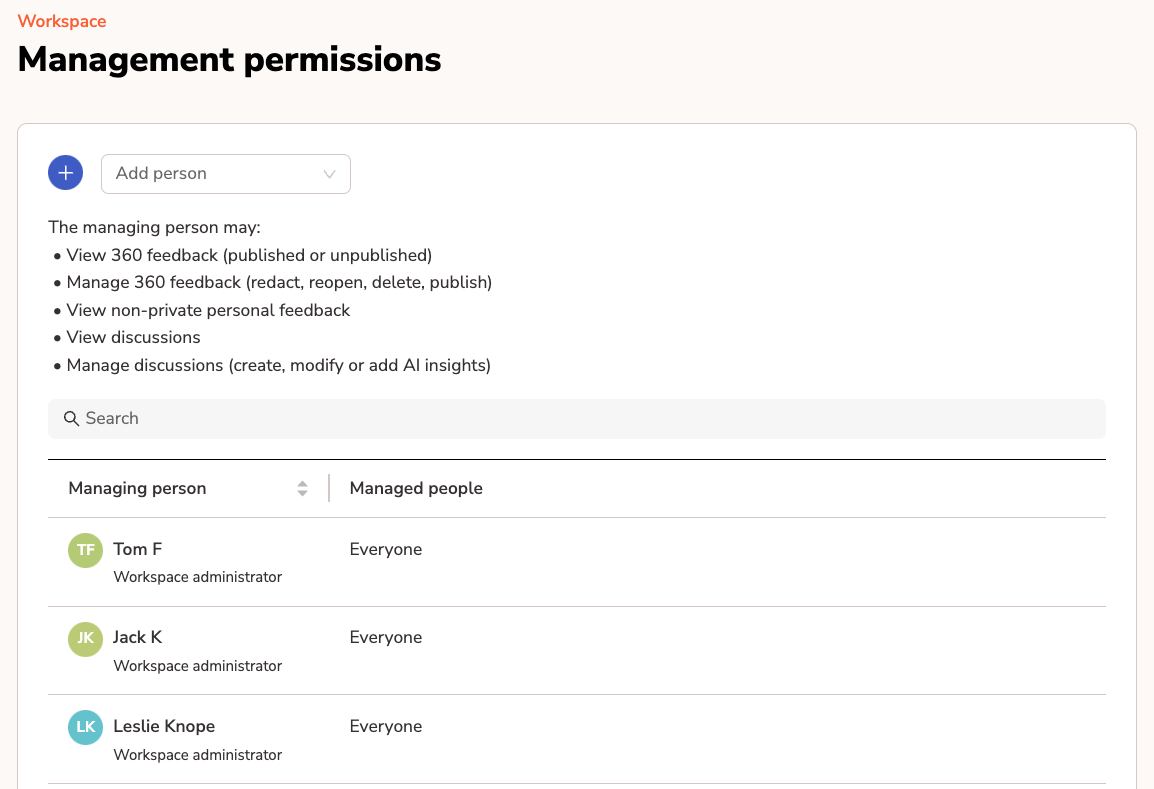
Oikeudet pyytää, katsella, moderoida ja julkaista palautetta tietylle henkilölle voidaan hallita Hallitustarpeet.
Valitse vasemmassa sarakkeessa käyttäjä, jolle pitäisi lisätä käyttöoikeuksia.
Yleensä tämä on tiimin johtaja.
Työtilan ylläpitäjillä ja tarkkailijoilla on automaattisesti pääsy jokaisen käyttäjän Palaute- ja Keskustelutietoihin.
Oikeassa sarakkeessa valitse käyttäjä, jonka Palaute ja Keskustelut pitäisi tehdä näkyväksi.
Yleensä nämä ovat tiimin jäsenet, joita tiimin johtaja johtaa.
Kysymysten ja mallien asettaminen
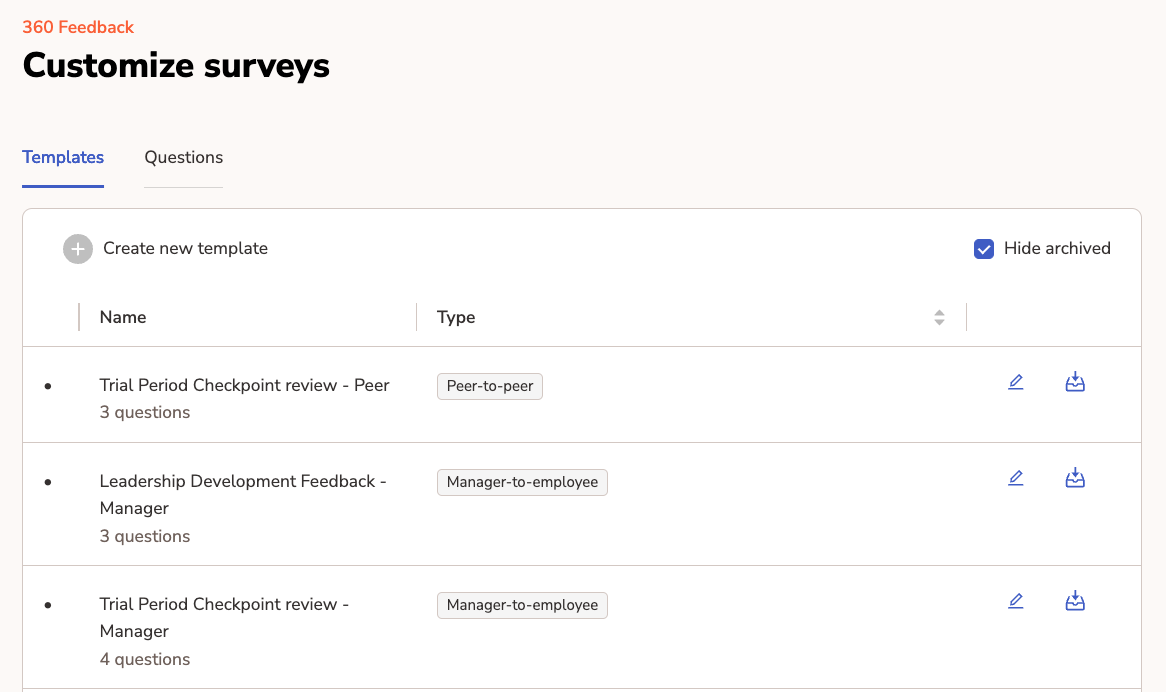
Voit määrittää kysymyksesi ja mallisi Mukauta kyselysivulla.
Mallipohjia voidaan hallita ja luoda kohdassa Mallipohjat.
Uusia kysymyksiä voidaan luoda kysymyskirjastoon kohdassa Kysymykset.
ℹ Meidän oletukset kysymykset ja mallit on valittu kohteen tutkimuksen mukaan, jonka teki Deloitte ja Gallup. Käyttämällä arvioijan haastavia asteikkomaisia kysymyksiä autetaan paljastamaan todellisia aikomuksia ja pitämään arvioinnit lyhyinä vastaajille.
Jos sinun tarvitsee luoda uusia kysymyksiä voit tehdä niin kohdassa Kysymykset:
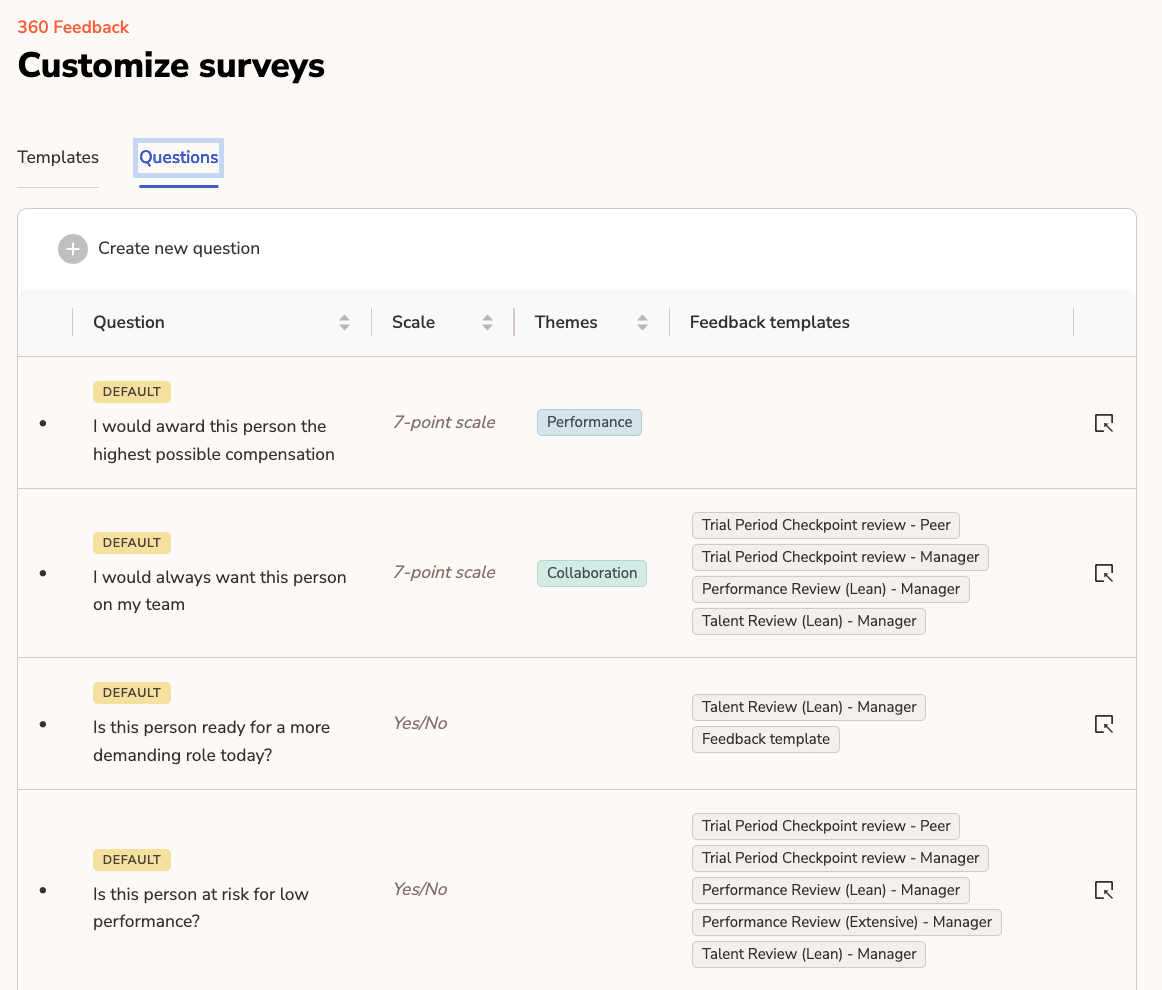
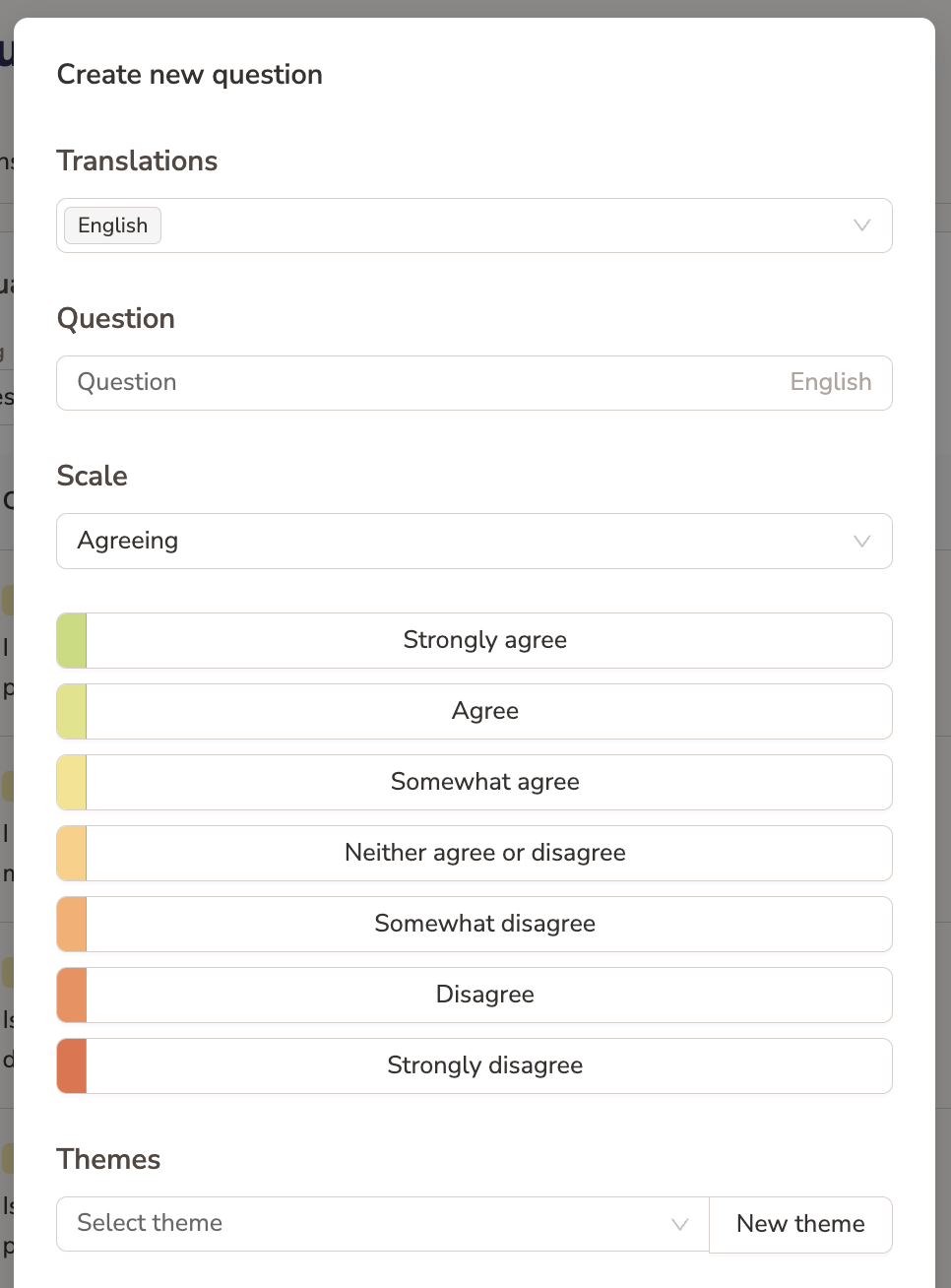
Luodessasi uusia kysymyksiä sinulla on nämä laajat vaihtoehdot:
voit luoda erilaisia käännöksiä tarpeidesi mukaan
monia vastaustyyppejä:
asteikkoja
binäärinen (kyllä / ei)
kirjoitettu (avoin)
teemat jotka yhdistävät numeeriset tulokset samankaltaisten aiheiden alle
360 Palauteasetukset
Kaikki 360 Palauteeseen liittyvät asetukset voi ottaa käyttöön 360 Palaute -→ Asetukset.
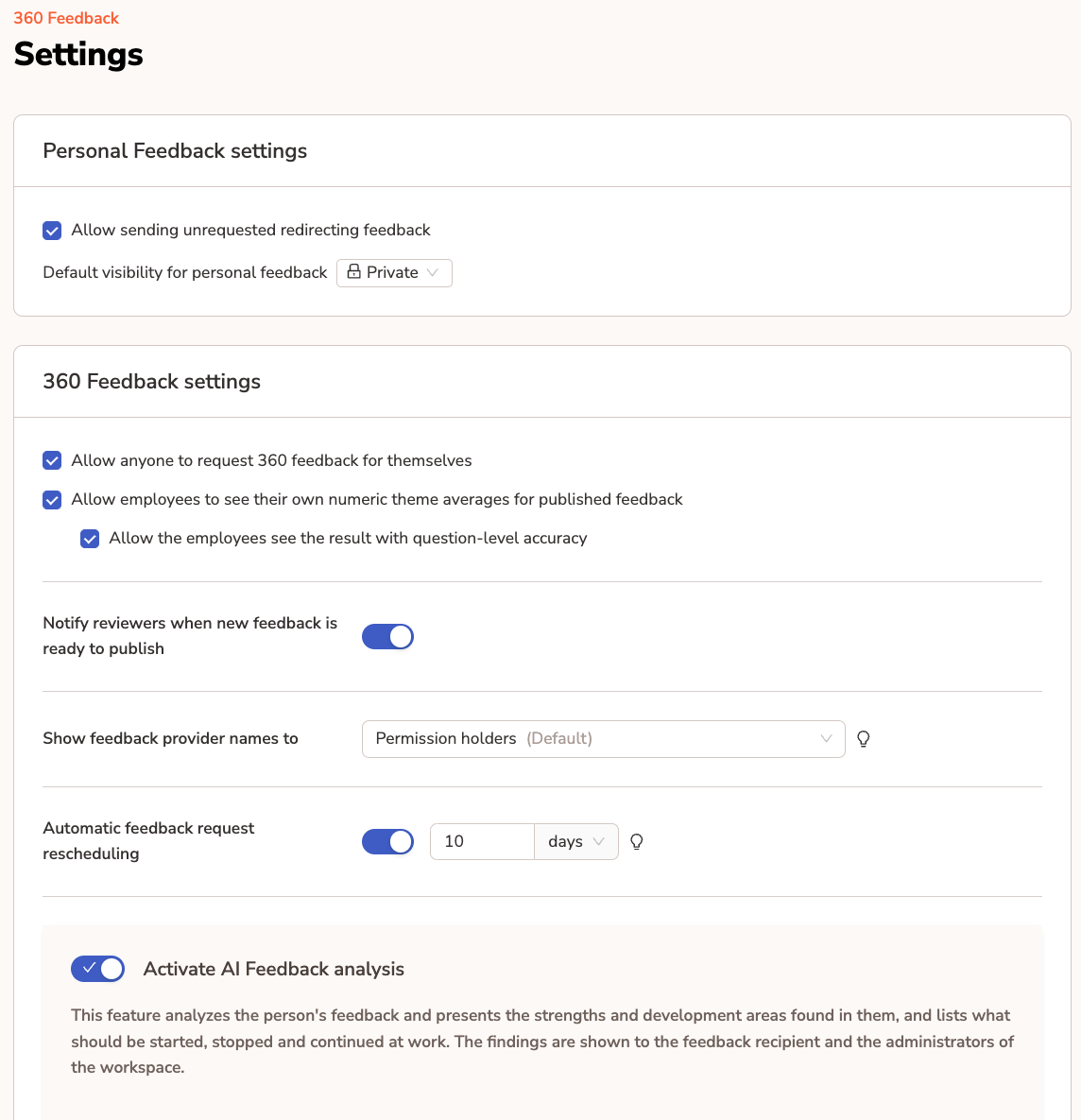
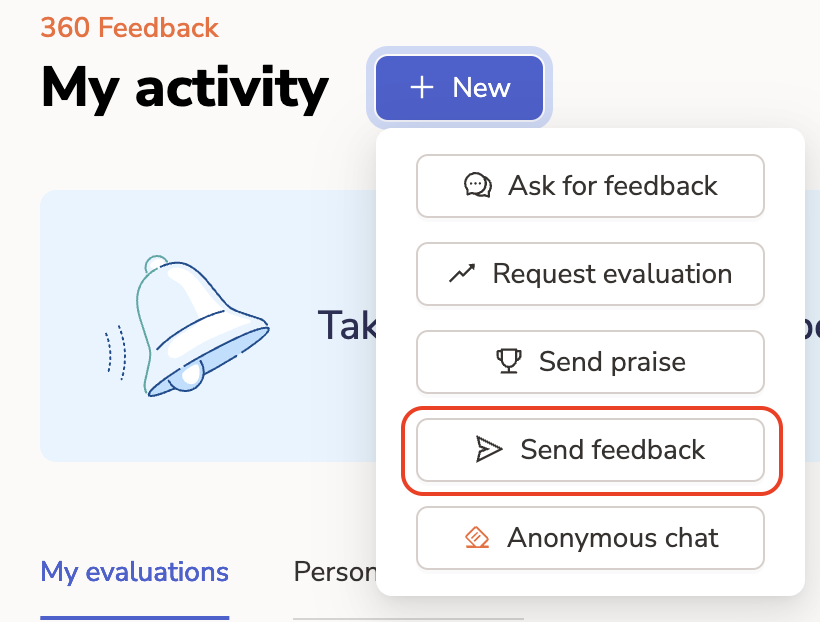
1. Lähettäminen ei-toivottua ohjaavaa palautetta
Tämä asetus sallii käyttäjien lähettää ohjaavaa palautetta toisilleen ilman, että henkilö pyytää sitä. Oletusarvoisesti käyttäjät voivat vain antaa kehuja ilman, että heitä pyydetään ensin.
2. Salli yksilöiden pyytää arviointeja itselleen
Tämä mahdollistaa kunkin käyttäjän lähettää arviointipyynnön valitsemalla vastauksen ja käytettävissä olevan kysymyslippään. Tämä mahdollistaa pyyntöjen lähettämisen hajauttamisen eikä luo pullonkaulaa HR-johtajien ympärille.
Julkaise numeeriset keskiarvot yksilöille
Perustuuko yrityksesi mieltymyksiin ja siihen, käytätkö asteikolla varustettuja kysymyksiä malleissasi, voit päättää tiedostaanko numeeriset tulokset ja keskiarvot julkisesti yksilöille.
Aktivoi AI-palautteen analyysi
Voit aktivoida / deaktivoida Teamspectiven tekoälypalautteen yhteenvedot tästä asetuksesta. Lue lisää näistä yhteenvedoista alla.
360-pyyntöjen lähettäminen
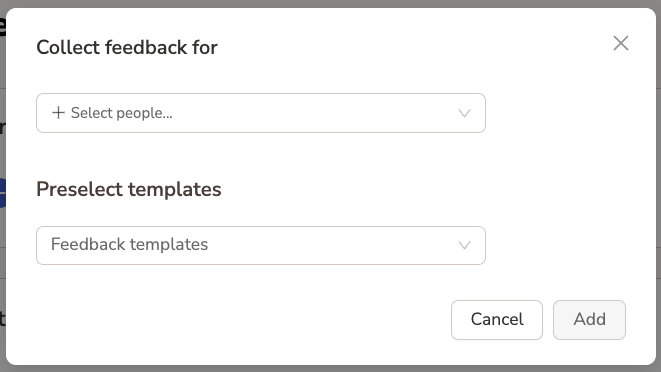
Voit lähettää arviointipyyntöjä sivulta Palautteet pyynnöt -sivulla napsauttamalla Valitse ihmiset Luo uudet pyynnöt -kohdassa:
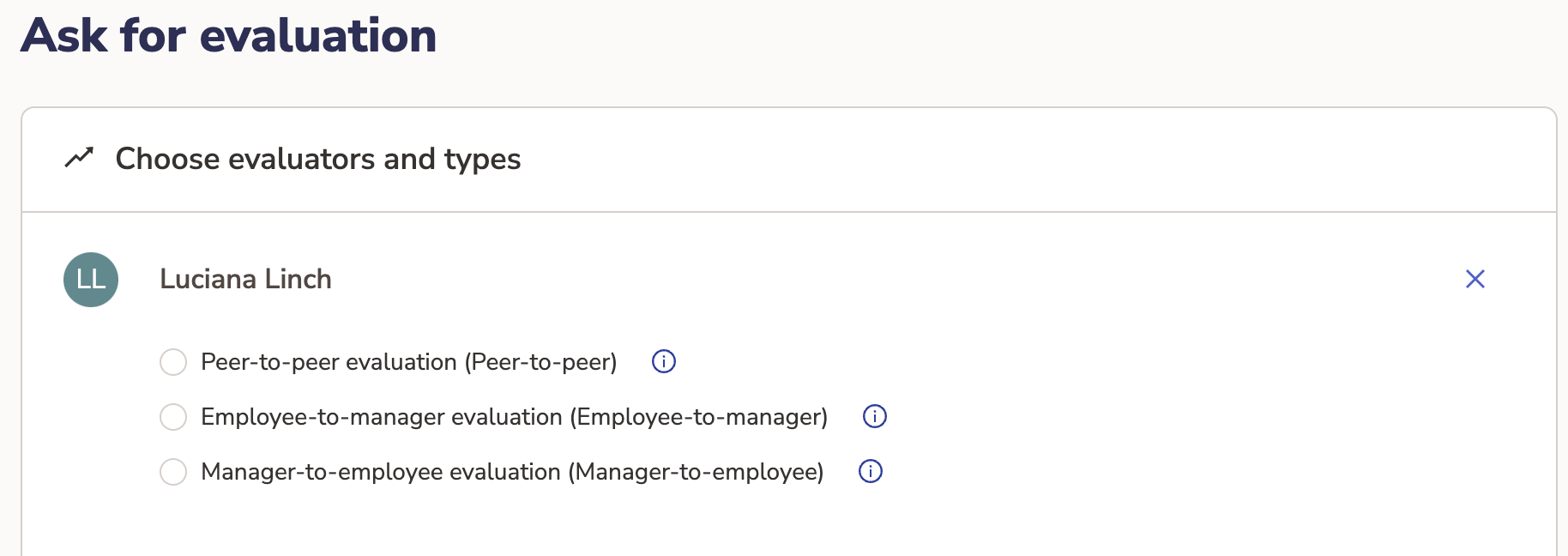
Ensin valitse, keiden tulisi saada palautetta ja mitä mallipohjia haluat käyttää:
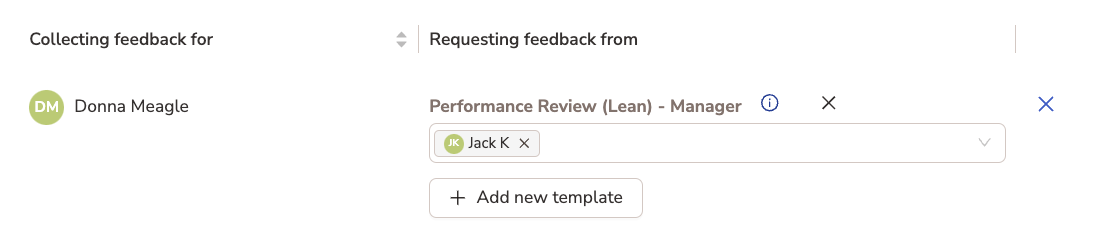
Seuraavaksi määritä, kuka tulisi vastaanottaa palautepyyntö:
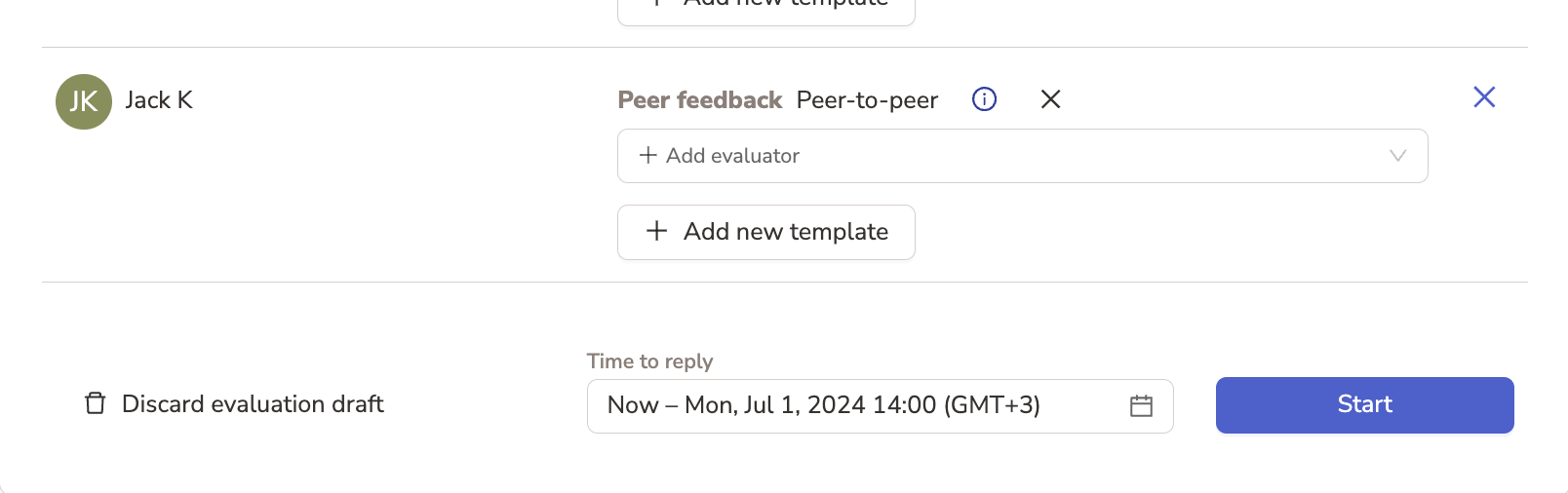
Lopuksi, aseta määräaika ja napsauta aloita:
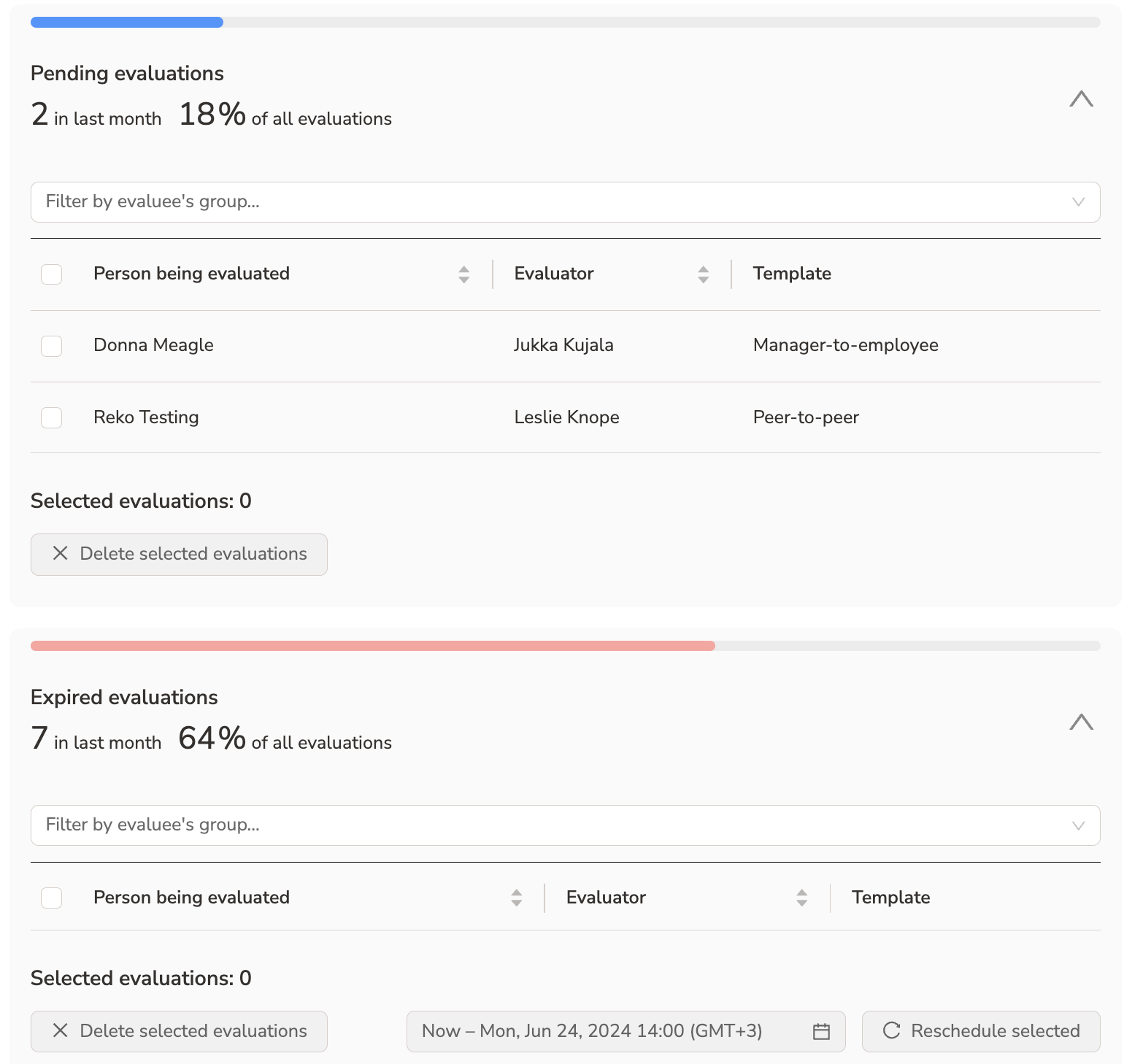
Pyyntöjen tilan seuranta
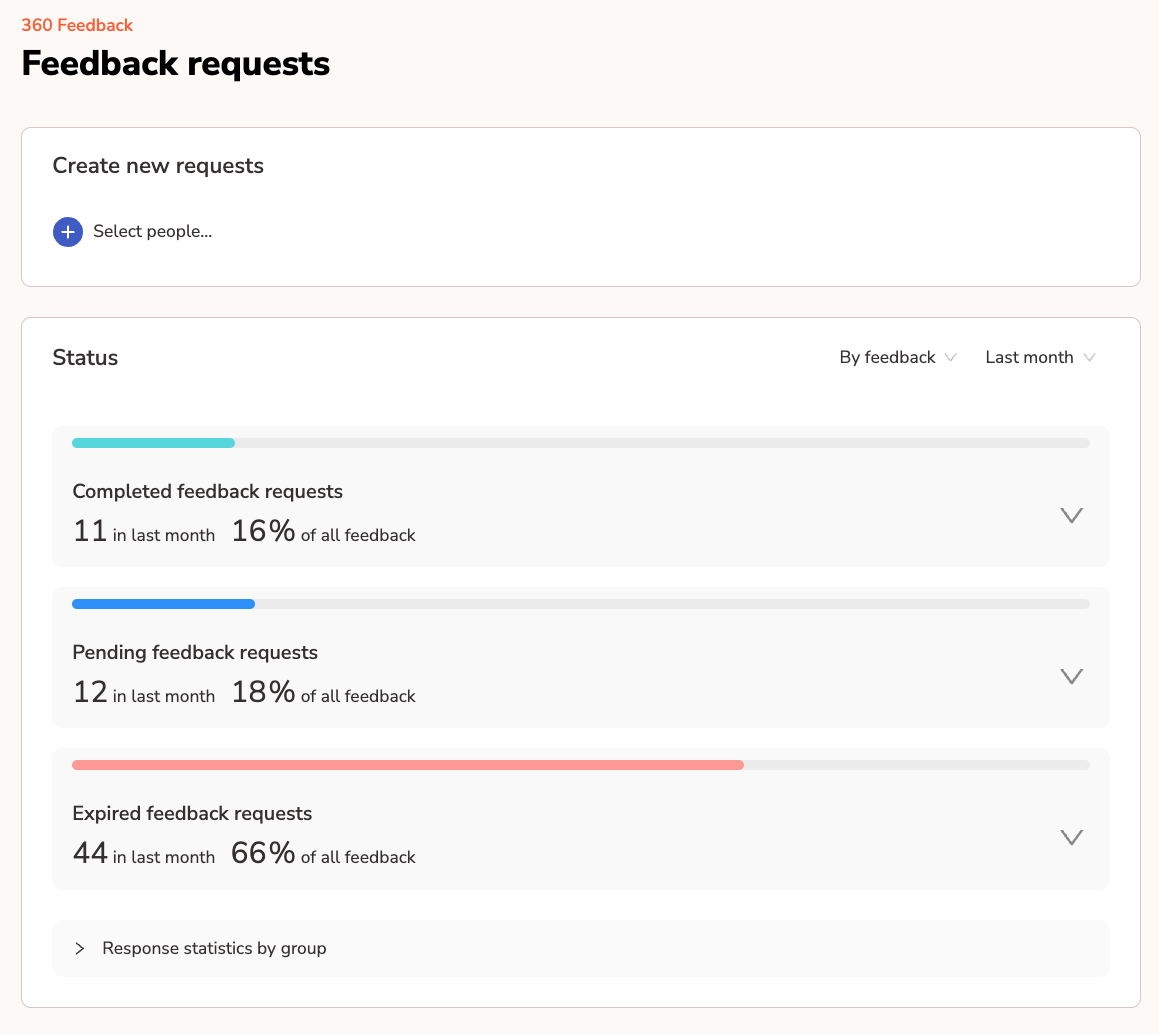
Voit seurata pyyntöjen tilaa sivulta Palautepyynnöt sivulla:
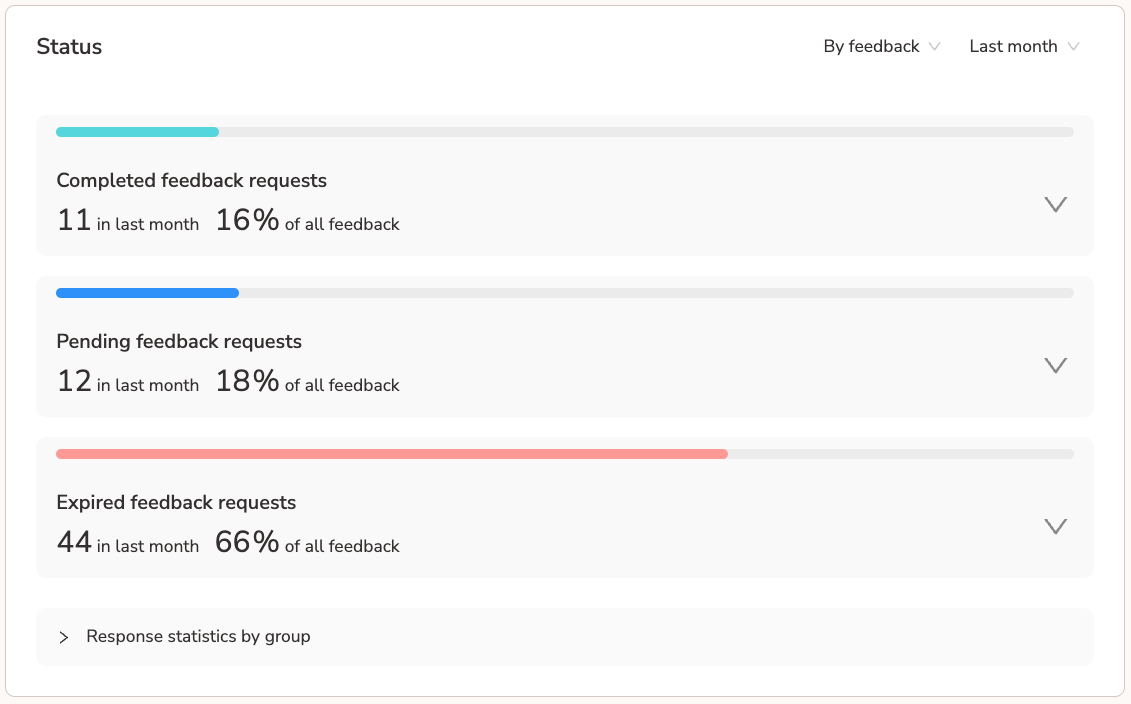
Tästä tila näkymästä voit myös Poistaa pyyntöjä tai Uudelleen ajoittaa katkentyneitä pyyntöjä:
Uudelleen avaaminen lähetetyistä pyyntöistä
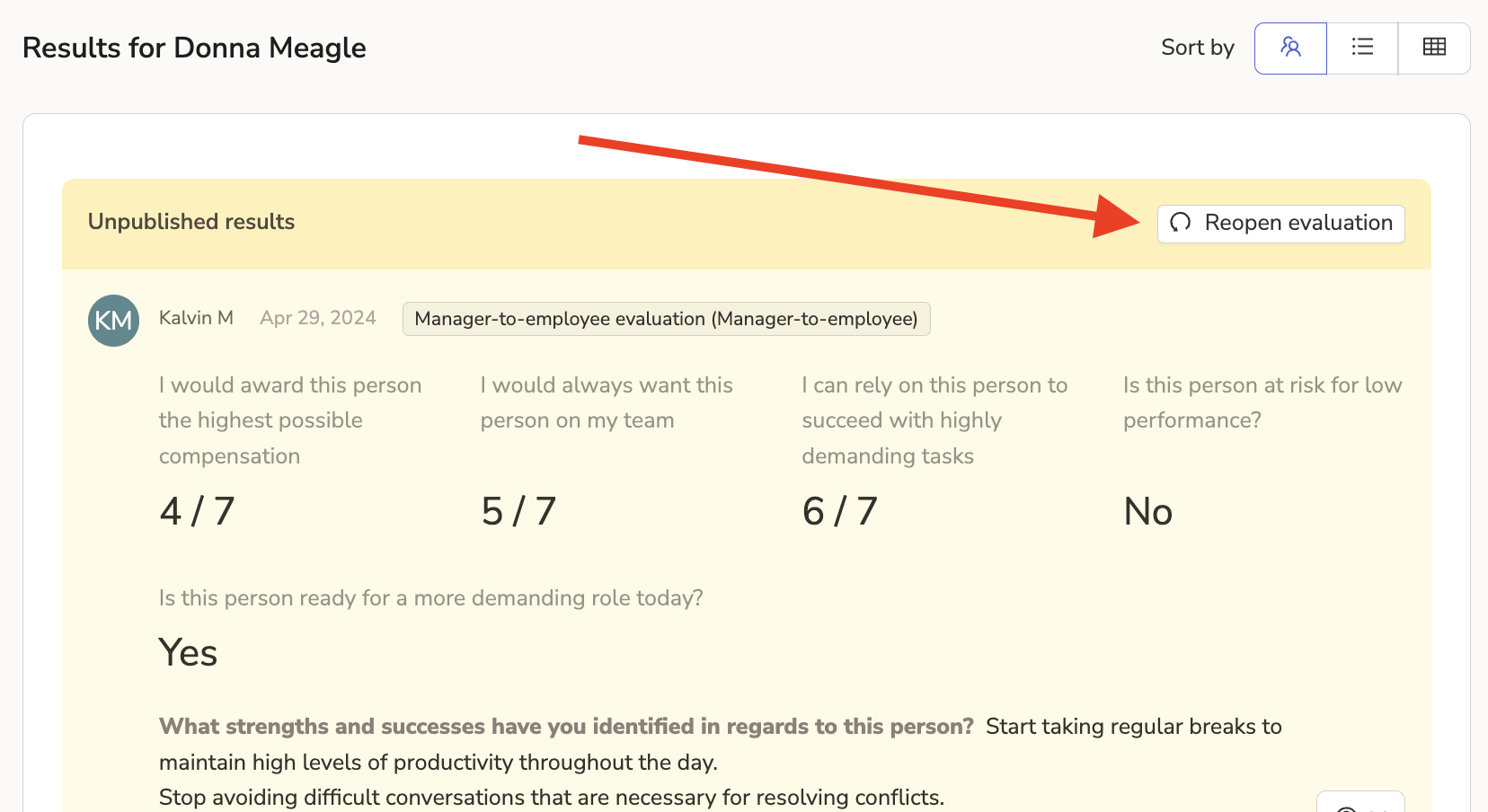
Jos jo lähetettyä pyyntöä tarvitsee muuttaa, voit avata uudelleen lähetetyn pyynnön Evaluee:n tulossivulta.
Tämä mahdollistaa arvioijan vastauksien muokkaamisen ja pyynnön uudelleen lähettämisen. He voivat tehdä tämän Slack/Teamsissa (jos integroitu) ja verkkosovelluksessa.
Lukemisen palautteen tulokset
👁 Yksittäinen työntekijä voi tarkastella julkaistua 360-palautetta My Activity -sivullaan. Lue lisää 360-palautteen arvioinnista ja julkaisemisesta yksityishenkilöille.
Palaute tulokset näytetään Tulokset sivuilla yksilöille, joilla on Johtamisen oikeudet. Tällä sivulla on 2 näkymää:
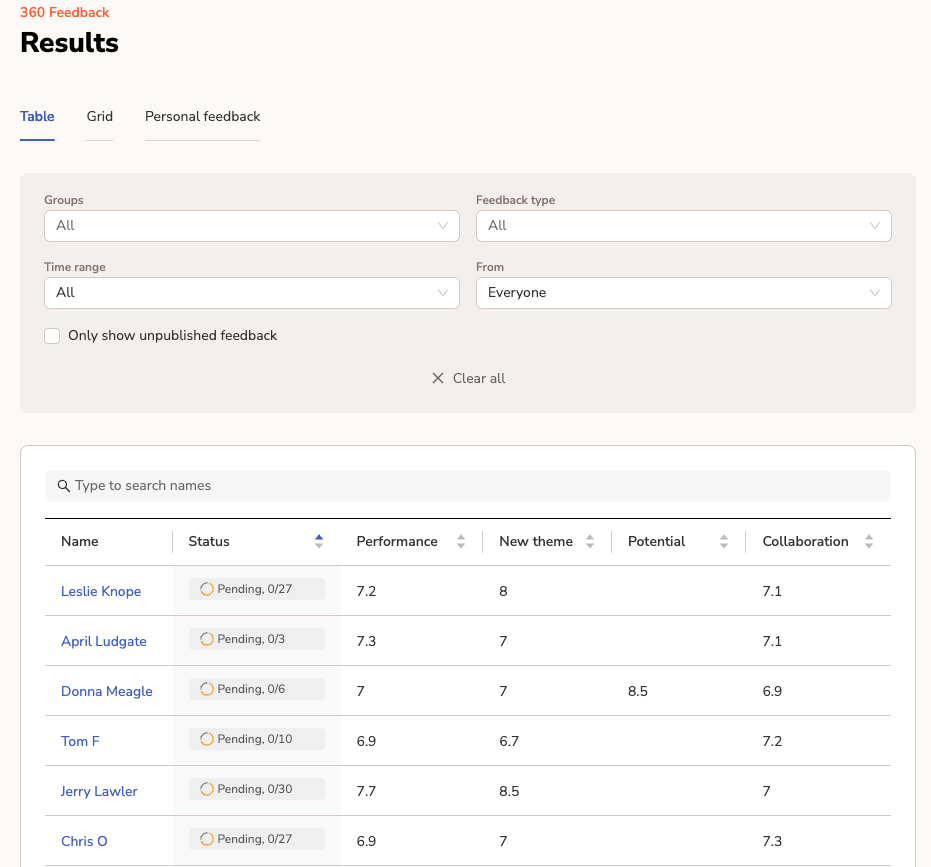
Taulukko tarjoaa taulukonäkymän, joka voidaan lajitella aihemäärien perusteella ja näyttää pyynnöt per henkilö.
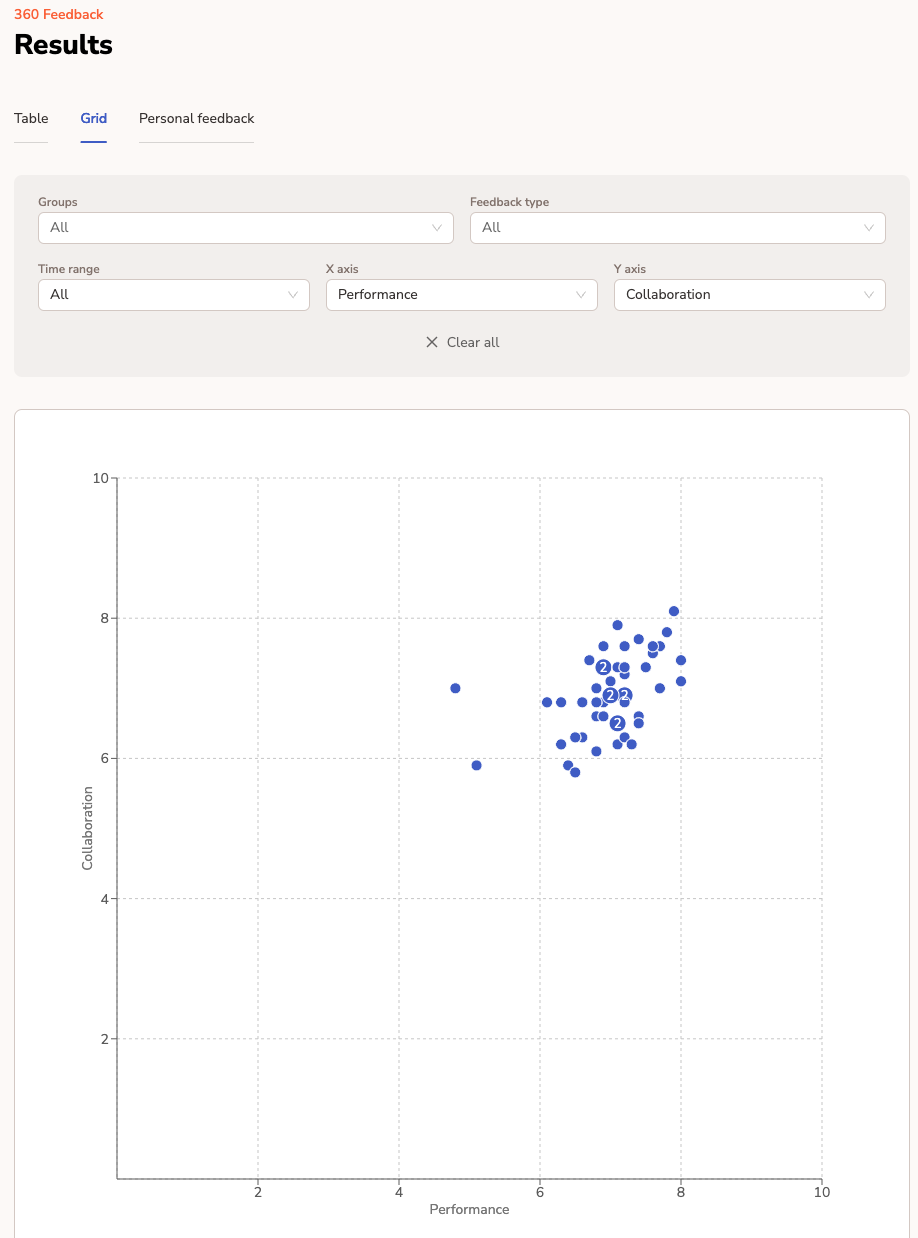
Ruudukko tarjoaa ruudukonäkymän numeerisille tuloksille perustuen kahteen teemaan XY-akselilla.
Alla on esimerkki Taulukonäkymästä. Voit katsella yksilön profiilia napsauttamalla henkilön nimeä taulukon ensimmäisessä sarakkeessa.
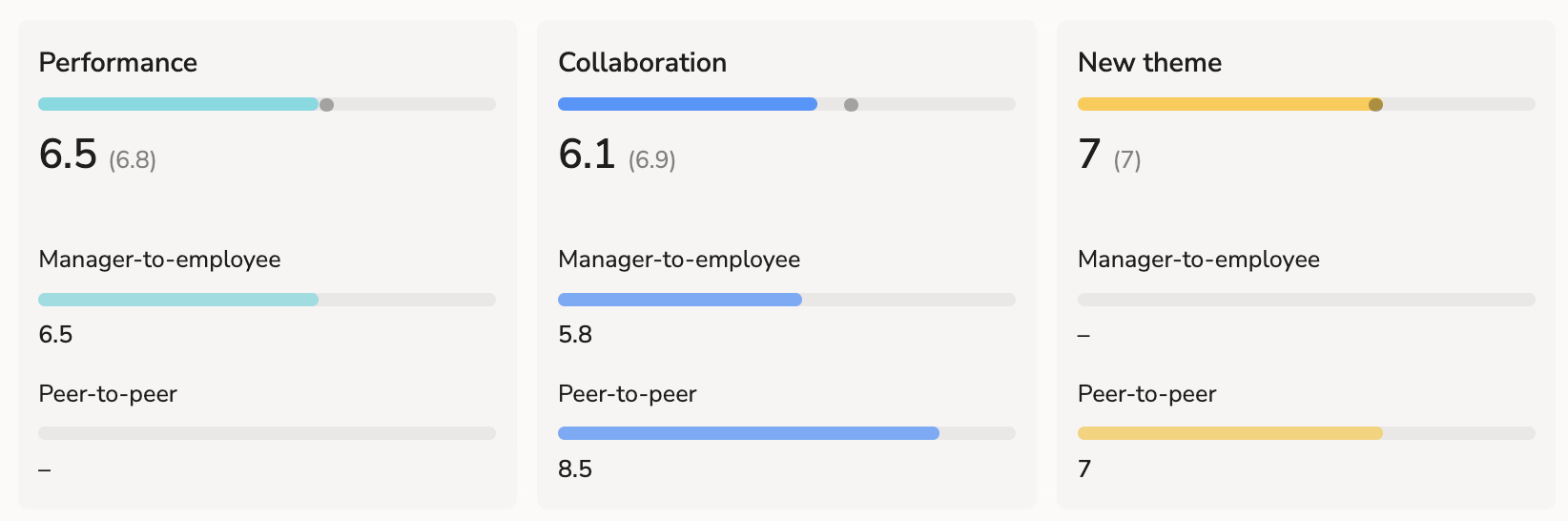
Alla on esimerkki Teeman pisteistä Ristikko-sivulla Suorituskyky ja Yhteistyö teemoista:
Kuinka teeman pisteet lasketaan?
Voit koota tuloksia yksittäisistä kysymyksistä korkeammalla tasolla oleviin Teemoihin. Teko tekee teeman kysymyksestä. Jos kysymys on asteikkokysymys, järjestelmä ottaa tämän pistemäärän huomioon laskentaessa valitun teeman keskiarvopistettä.
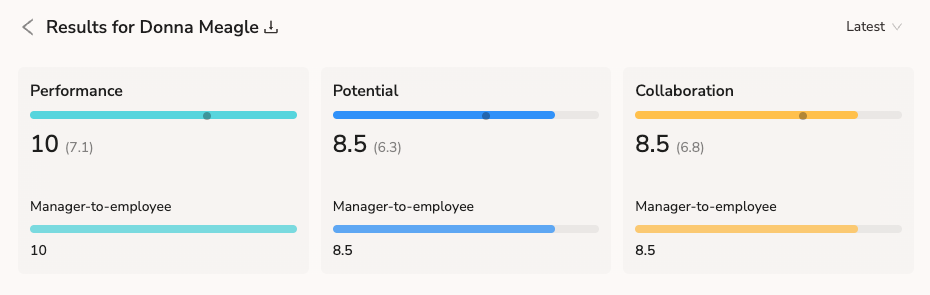
Kaikkien teeman pisteiden asteikko on 1-10 ja yksittäisen kysymyksen kaikkia pisteitä standardoidaan tähän asteikkoon seuraavalla algoritmilla ennen keskiarvon laskemista:
const mapRange = function (
  input: [number, number],
  output: [number, number],
  value: number
) {
  return output[0] + ((value - input[0]) * (output[1] - output[0])) / (input[1] - input[0])
}
Tämä sallii useiden eri pistemäärien käytön eri kysymyksissä, jotka kuuluvat samaan teemaan.
Esimerkki:
Käyttäjä on vastannut 3 portaisiin perustuvaan kysymykseen, jotka kaikki kuuluvat samaan teemaan, Suorituskykyyn.
Tulokset jokaiselle kysymykselle ovat seuraavat:
Q1: 3 / 5 (5-pisteen asteikko)
Q2: 6 / 7 (7-pisteen asteikko)
Q3: 3 / 4 (4-pisteen asteikko)
Näin algoritmi muuntaa jokaisen pisteen 10-pisteen asteikkoon:
Q1: 1 + ((3 - 1) * (10 - 1)) / (5 - 1) = 5,5
Q2: 1 + ((6 - 1) * (10 - 1)) / (7 - 1) = 8,5
Q3: 1 + ((3 - 1) * (10 - 1)) / (4 - 1) = 7
Keskiarvoscore Suorituskyky on siis avg(5,5;8,5;7) = 7
AI Palaute Yhteenvetoja
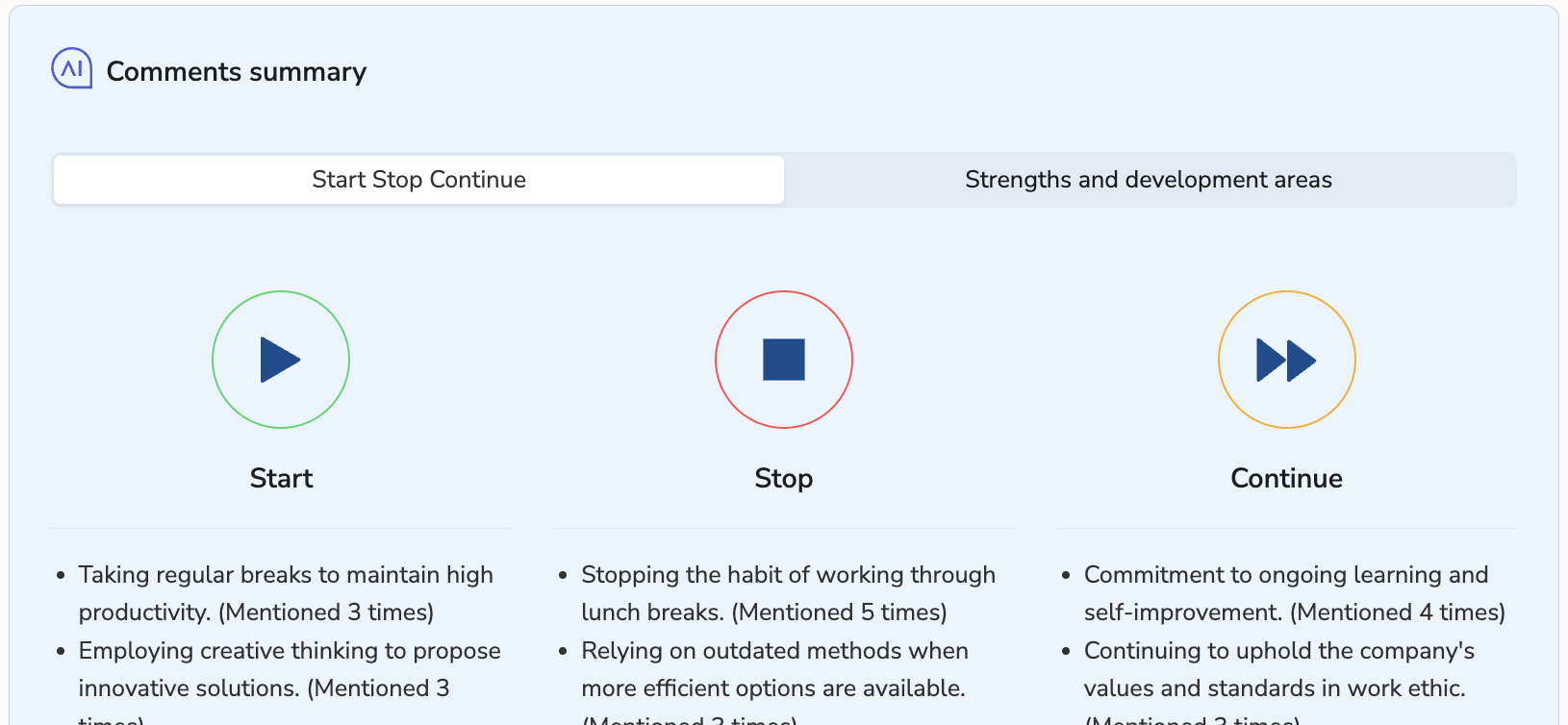
Teamspectiven AI luo automaattisesti yhteenvetoja avointa (tekstimuotoista) palautetta varten, joka julkaistaan yksilöille.
Tämä on erityisen hyödyllistä, kun yksilölle alkaa tulla paljon palautetta ja on vaikea hänen ja hänen esimiehensä ymmärtää, miten siitä voisi hyötyä.
Tämä ominaisuus käyttää kahta kehyksiä yhteenvetojen luomiseen:
Aloita, Pysäytä, Jatka
Vahvuudet ja Kehityskohteet
Lisäksi alussa on yhteenvetöinen kappale, joka tiivistää kaikki tärkeimmät kohdat kahdesta yhteenvedosta.
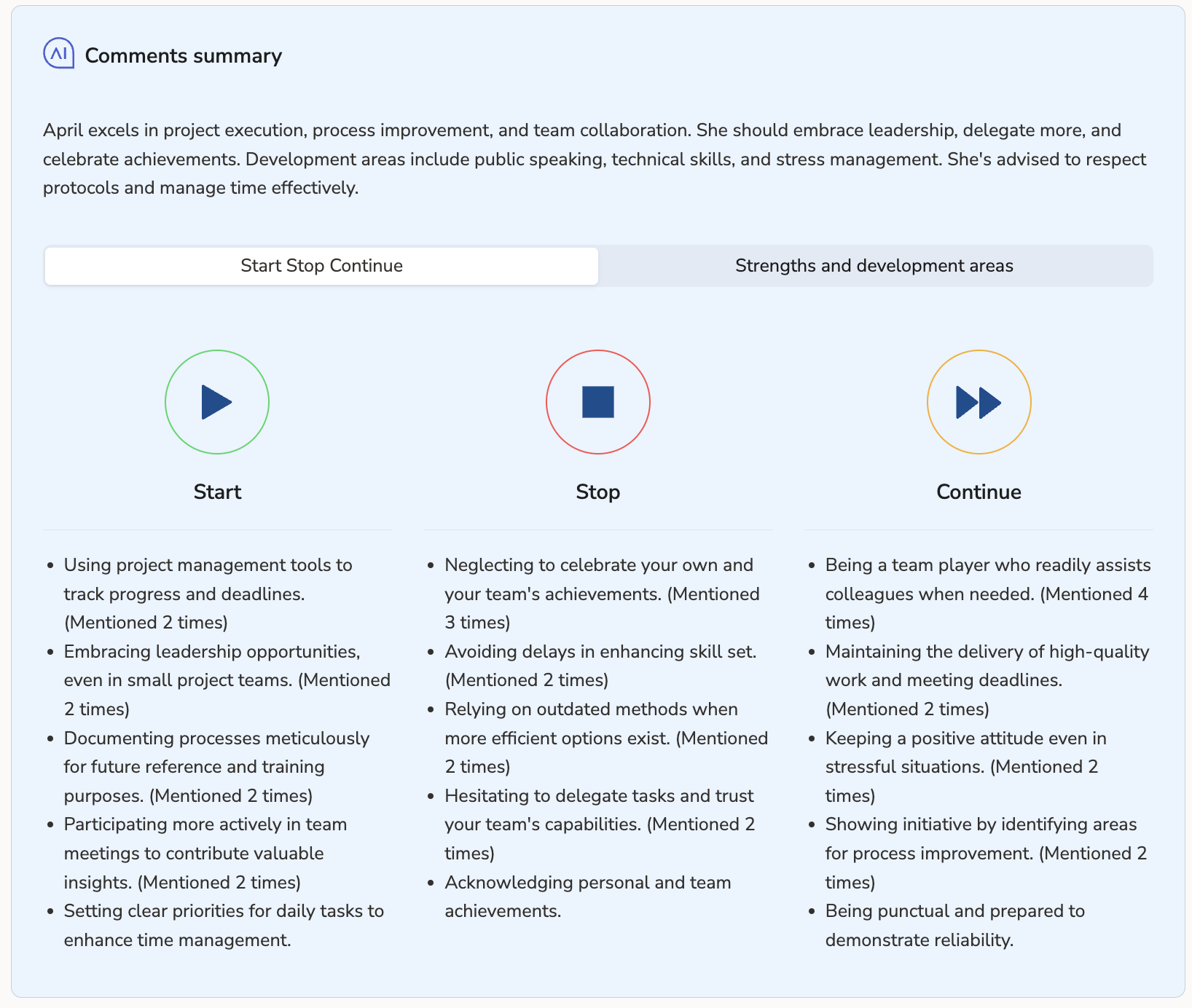
Automaattisesti luotu yhteenveto voidaan poistaa palautteen asetuksista.
Millaista palautetta tekoälyn yhteenveto käyttää?
Tekoälyn yhteenveto käyttää vain avointa palautetta, joka on julkaistu yksilölle. Se ottaa myös huomioon valitun ajanjakson, kun katsellaan palautetta yksilön sivulla.
Kuinka tekoälymalli käyttää tietojamme?
Aktivoinnin ja tämän ominaisuuden käytön avulla olet hyväksynyt Tietojenkäsittelysopimuksemme.
Tämän ominaisuuden tulokset tai asiakasdata, yhdistettynä tai ei, eivät ole jaettuna muiden asiakkaiden tai kolmansien osapuolien kanssa – vain prosessoreiden kanssa, jotka ovat ehdottomasti välttämättömiä tämän palvelun tarjoamiseksi asiakkaalle. Teamspective voi käyttää tämän ominaisuuden tuloksia tuotteen parantamiseen.
Teamspective käyttää Microsoftin Azure OpenAI:ta tämän ominaisuuden luomiseen. Dataa ei ole saatavilla muille asiakkaille tai OpenAI:lle. Sitä ei käytetä OpenAI-mallien parantamiseen. Sitä ei käytetä minkä tahansa Microsoftin tai kolmannen osapuolen tuotteen tai palvelun parantamiseen. Sitä ei käytetä Azure OpenAI -mallien parantamiseen. Palvelu ei ole vuorovaikutuksessa minkään OpenAI:n ylläpitämän palvelun kanssa. Täysiä tietoja varten lue Tietojen käsittelysopimus.