Integroi Microsoft Teamsiin
Last updated: October 13, 2026
Saat parhaan mahdollisen käyttökokemuksen integroimalla Teamspectiven Microsoft Teams -työtilaasi. Se tuo kaikki tärkeät toiminnot suoraan sinne, missä työntekijäsi jo työskentelevät, eikä heidän tarvitse erikseen muistaa kirjautua Teamspectiveen.
Työntekijäsi pitävät eniten työkaluista, joiden käyttö vaatii heiltä mahdollisimman vähän vaivaa. Kun Teams-integraatio on käytössä, työntekijäsi voivat vastata pulssikyselyihin ja verkostokyselyihin sekä lähettää palautetta suoraan näissä työkaluissa kannettavalla tietokoneella tai mobiililaitteella.
He saavat myös ilmoituksia uusista tuloksista ja palautteesta, joten ne on helppo huomata ja tuloksia voi tarkastella yhdellä napsautuksella.
Microsoft Teams -integraatio
MS Teams -integraation aktivoimiseen on 2 vaihtoehtoa:
1) Asenna ja kiinnitä Teamspective-sovellus Teamsiin automaattisesti (suositeltu)
Asenna Teamspective automaattisesti työntekijöille
Teamspectiven automaattinen asentaminen työntekijöiden Teamsiin tekee sen käyttöönotosta erittäin helppoa. Sen sijaan, että työntekijöitä pitäisi ohjeistaa ja muistuttaa tekemään tämä, kaikilla on Teamspective-sovellus automaattisesti osana Teams-ympäristöään.
Microsoftin opas tämän määrittämiseen löytyy tästä linkistä.
Kiinnitä Teamspective-sovellus työntekijöiden sivupalkkiin
Teamspectiven kiinnittäminen helpottaa ilmoitusten huomaamista, sillä Teamspective näkyy sivupalkissa. Tämä tukee aktiivista palautekulttuuria ja korkeampia pulssikyselyjen vastausprosentteja.
Microsoftin opas sovellusten kiinnittämiseen löytyy tästä linkistä.
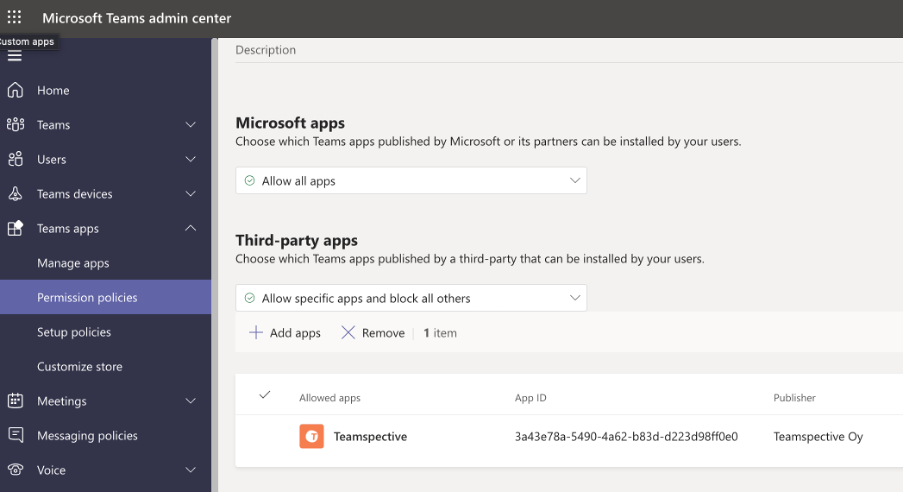
2) Salli kaikki 3rd party -sovellukset tai lisää Teamspective-sovellus sallittujen luetteloon (vaihtoehtoinen)
Organisaatiosi voi sallia 3rd party -sovellusten käytön muuttamalla MS Teamsin asetuksia. Voit myös lisätä vain Teamspective-sovelluksen sallittujen luetteloon. Microsoftin opas tämän ottamiseen käyttöön löytyy tästä linkistä. Tämä on turvallisempi lähestymistapa, jos yritys haluaa säilyttää hallinnan käytettävistä 3rd party -työkaluista.
Kun sovellus on saatavilla, työntekijäsi voivat hakea Teamspective-sovelluksen ja lisätä sen Teams-sovellussivulta. Voit jakaa tämän oppaan työntekijöillesi: Opas Teamspective-käyttäjätilin yhdistämiseen Microsoft Teamsiin.
Edistynyt integraatio
Tämä integraatio on tarpeellinen Collaboration-moduulille ja joillekin 360 Feedback -moduulin toiminnoille, kuten julkisen kehumiskanavan käyttöön.
Kutsu MS Teamsin ylläpitäjä Teamspective-työtilaasi ja anna hänelle työtilan ylläpitäjän oikeudet jäsensivulla.
Ylläpitäjän tulee siirtyä kohtaan työtilan asetukset ja yhdistää Teams sieltä. Käyttöoikeusprosessi pyytää vain Teamspectiven asianmukaiseen toimintaan tarvittavia oikeuksia (katso alla oleva taulukko), joten sinun tulisi myöntää kaikki pyydetyt oikeudet.
Viimeisessä vaiheessa ylläpitäjän on valittava, mihin Microsoft Teamsin tiimiin Teamspective yhdistetään. Tähän tiimiin tulee kuulua kaikkien niiden käyttäjien, jotka käyttävät Teamspectiveä.
Teamspectiven tarvitsemat Microsoft Teamsin käyttöoikeudet
Nimi | Käyttöoikeuden tyyppi | Tekninen käyttöoikeuskoodi | Miksi pyydämme tätä käyttöoikeutta |
Hae luettelo kaikista tiimeistä | API | Team.ReadBasic.All | Tiimiesi luetteleminen, jotta voit valita yhdistettävän tiimin ja tuoda käyttäjiä siitä |
Lue kaikkien kanavien nimet ja kuvaukset | API | Channel.ReadBasic.All | Tiimin kanavien luetteleminen, jotta voit valita julkisen kehumisen kanavan |
Lue kaikkien tiimien jäsenet | API | TeamMember.Read.All | Käyttäjien tuominen Teamsista ja heidän Teams- ja Teamspective-tiliensä yhdistäminen sähköpostiosoitteen perusteella |
Hallitse Teams-sovelluksia kaikissa tiimeissä | API | TeamsAppInstallation.ReadWriteForTeam.All | Teamspective-sovelluksen asentaminen yhdistämääsi tiimiin |
Hallitse Teams-sovelluksia kaikkien käyttäjien osalta | API | TeamsAppInstallation.ReadWriteForUser.All | Teamspective-sovelluksen asentaminen yksittäisille käyttäjille, jotta botti voi lähettää heille viestejä suoraan |
Salli sovelluksen hallita itseään kaikkien käyttäjien osalta | API | TeamsAppInstallation.ReadWriteSelfForUser.All | Teamspective-sovelluksen asentaminen yksittäisille käyttäjille, jotta botti voi lähettää heille viestejä suoraan |
Lue kanavaviestit | API | Channel.Message.Read.All | Verkostokaavion luominen kanavien vuorovaikutuksen perusteella |
Lähetä viestejä tiimin käyttäjille | Botin käyttöoikeudet | - | Kyselyiden ja ilmoitusten lähettäminen käyttäjille |
Etsi käyttäjän henkilöllisyys | Botin käyttöoikeudet | - | Käyttäjän tunnistaminen, kun hän on vuorovaikutuksessa botin kanssa |
Usein kysytyt kysymykset
Työntekijä ei saa ilmoituksia Teamspective Teams -sovellukseen.
Kokeile lähettää Teamsissa mikä tahansa viesti (kuten "test") Teamspective-sovellukseen. Tämä yhdistää tilisi uudelleen. Jos ongelma jatkuu, ota yhteyttä osoitteeseen support@teamspective.com.
Teamspectiven Teams-sovellus ilmoittaa, ettei työntekijän tiliä ole yhdistetty Teamspective-tiliin.
Teamspective-työtilan ylläpitäjän tulee tarkistaa, että Teamsissa ja Teamspectivessä käytettävä sähköpostiosoite on sama. Äskettäiset muutokset sähköpostiosoitteeseen voivat katkaista yhteyden. Jos työntekijä on uusi, häntä ei ehkä ole vielä lisätty Teamspective-työtilaan. Kun tämä on tehty, hänen tilinsä yhdistetään automaattisesti Teamsiin, jos organisaatiosi on ottanut automaattisen asennuksen käyttöön kaikille työntekijöille.