Mukauttaminen sitoutumiskyselyihin ja raportointiin
Last updated: August 14, 2025
Teamspective Engagement -kyselyt on luotu yksinkertaisella ja miellyttävällä käyttöliittymällä, mutta voit käyttää monia edistyneitä voimia tehdäksesi kyselyistä todella omasi.
Nämä edistyneet ominaisuudet esitellään tässä artikkelissa:
Suorita suurempia tutkimuksia automaattisen pulssin välillä
Mukauta aikataulua valittuihin kyselyihin
Luo mukautettuja kysymyksiä
Luo mukautettuja teemoja
Luo automaattisesti käynnistyvä ohjeistus pulssivastauksille
Suurempien kyselyiden tekeminen automaattisten pulssien välissä
Välillä saatat haluta kattaa laajemman aiheen tai tehdä syväsukelluksen tiettyihin teemoihin. Teamspective:n Yksi kierros -ominaisuus on rakennettu tämän ajatuksen ympärille ja tavalla, jolla voit käyttää kaikkia normaalisti käytettäviä vastaus- ja raportointinäkymiä myös näihin kyselyihin.
Yhden kierroksen kyselyn julkaiseminen
Pysäytä automaattinen kysely jos se on aikataulutettu.
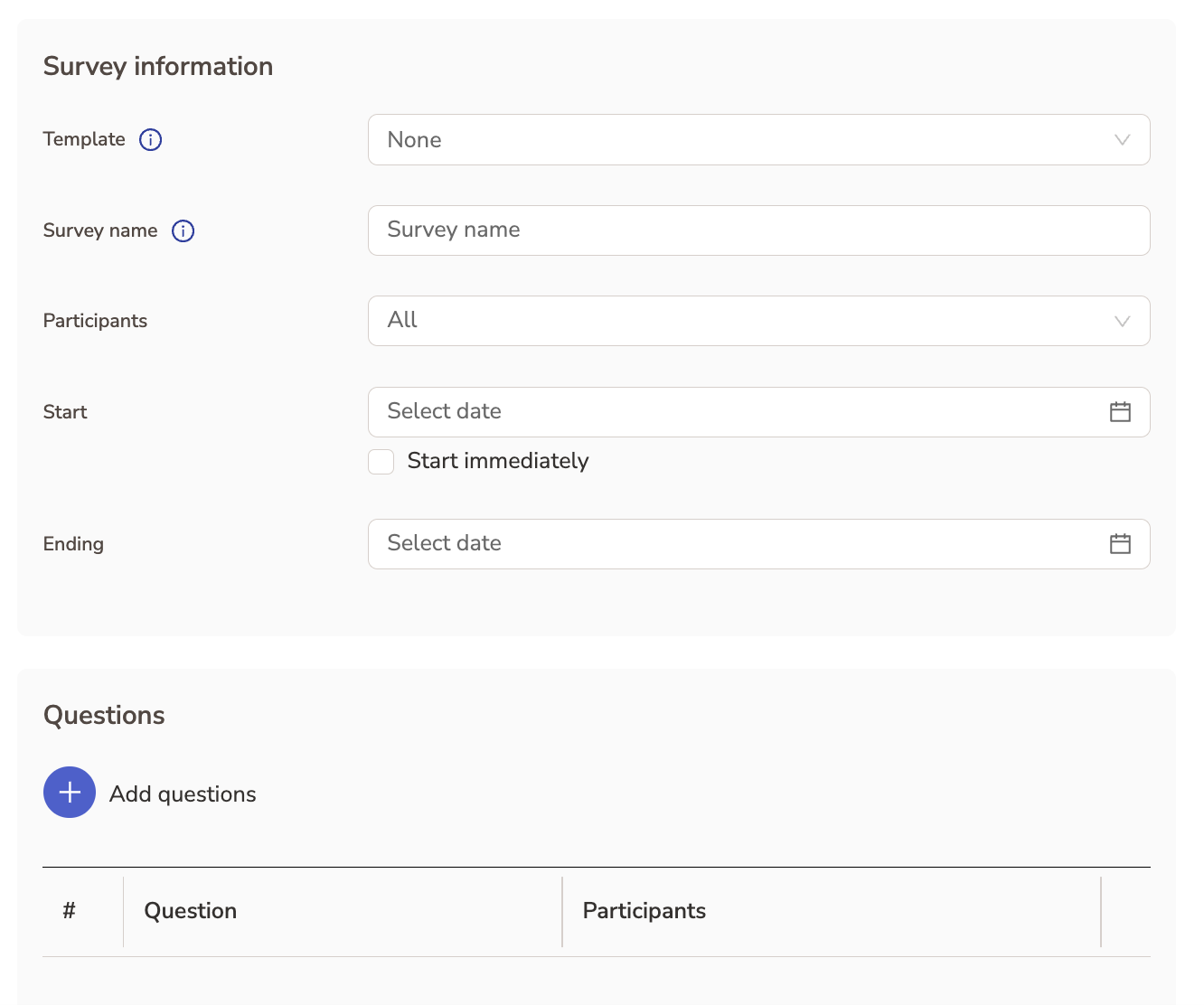
Mene Yksittäiskierros -sivulle ja aloita kyselyn asettaminen:
Klikkaa 'Lisää uusi kysely'
Noudata käyttöliittymää vanhan kyselyn kloonaamiseksi tai uuden kyselyn luomiseksi
Valitse aloitus- ja lopetusaikoja sekä kyselyn osallistujat
Lisää kysymyksiä ja kohdista ne valittuihin ryhmiin tarvittaessa
Mukautettu aikataulu valituille kyselykysymyksille
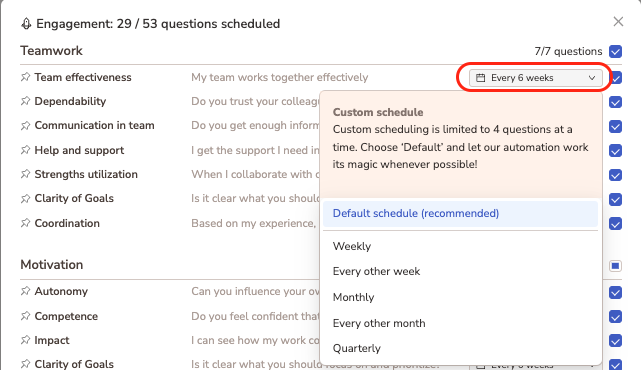
Kannustamme säätämään automatisoitua kyselyä säännöllisesti maksimaalisen arvon tuottamiseksi yrityksesi prioriteeteille. Jos sinun on keskityttävä tiettyihin aiheisiin ja tämä edellyttää tiettyjen kysymysten esittämistä asetettuna ajankohtana, voit räätälöidä aikataulun 4 valitulle kysymykselle.
Voit käyttää Mukautettua aikataulua valintaa napsauttamalla Näytä ja muokkaa painiketta Automaattinen aikataulutus:
Tässä on kaksi yleistä käyttötilannetta räätälöidylle aikataululle:
1. Yritys on luvannut raportoida eNPS-pisteistä hallitukselle ja omistajille kerran kuukaudessa, jotta he pysyvät ajan tasalla kokonaisuudessaan työntekijöiden mielipiteistä ja sitoutuneisuudesta.

2. Yritys odottaa intensiivistä työjaksoa ja haluaa seurata työtaakkaa säännöllisesti.

Luoda mukautettuja kyselykysymyksiä
Jos et löydä kaikkea vakio kysymyslistasta, voit aina luoda Mukautetut kysymykset:
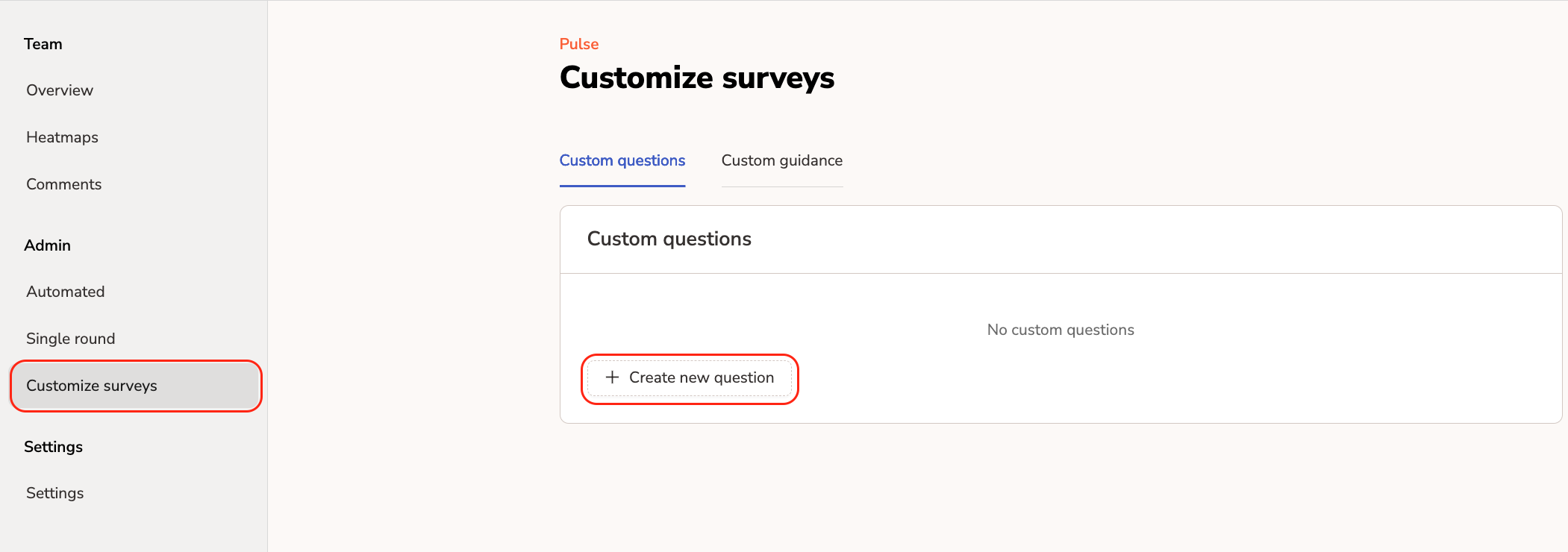
Tämä tarjoaa suuren joustavuuden, mutta myös sen, että markkina-arvot eivät ole käytettävissä ja kysymystä ei voi sisällyttää Teeman tai KPI-pistemäärien laskentaan, koska ne perustuvat Teamspectiven datan analysointiin ja mallinnukseen.
Jos haluat oppia lisää räätälöidyn (hyvän) kysymyksen luomisesta, lue tämä artikkeli: Kuinka suunnitella kysely kysymys?
Kustomiteemat
Jokaisella organisaatiolla on omat erityispiirteensä, ja se saattaa tarvita erittäin tarkkoja mittareita saadakseen mahdollisimman paljon irti sitoutumistiedoistaan. Tämä tarkoittaa ainutlaatuisen sitoutumiskysymysjoukon yhdistämistä tuottamaan pisteen, joka voidaan käyttää parannuksen seuraamiseen.
Käyttämällä Asetetut teemat voit luoda minkä tahansa määrän mukautettuja teemoja ja valita, mitkä sitoutumiskysymykset lasketaan kyseisen teeman pisteeseen. Mukautettuja kysymyksiä voidaan myös sisällyttää mukautettuun teemaan, mikä mahdollistaa täysin räätälöityjen kyselyiden ja raportoinnin rakentamisen. Kun luot mukautetun teeman, Teamspective laskee automaattisesti uuden pisteen pohjautuen aiempaan kyselyaineistoon.
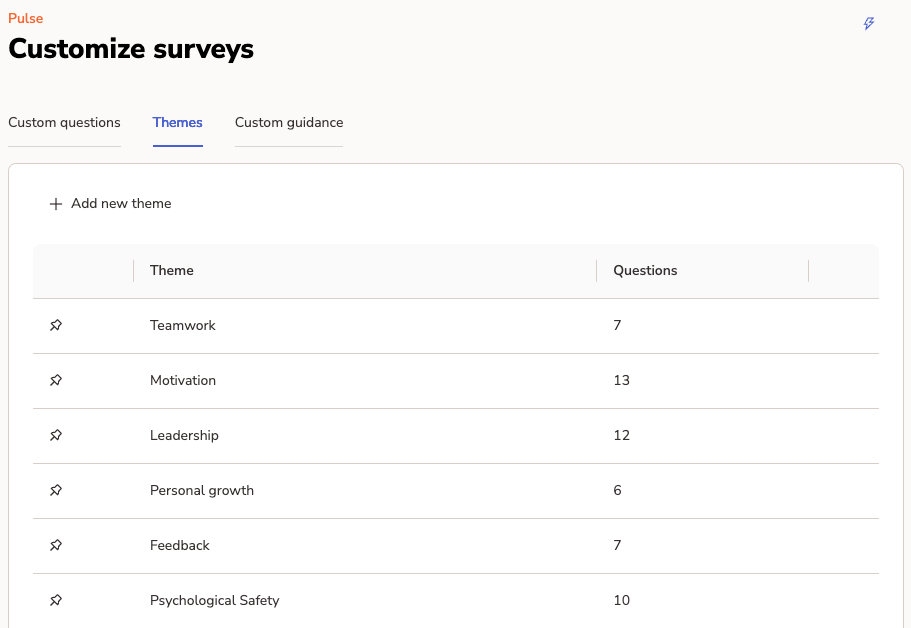
Näyttäminen Asetettujen teemojen pisteistä
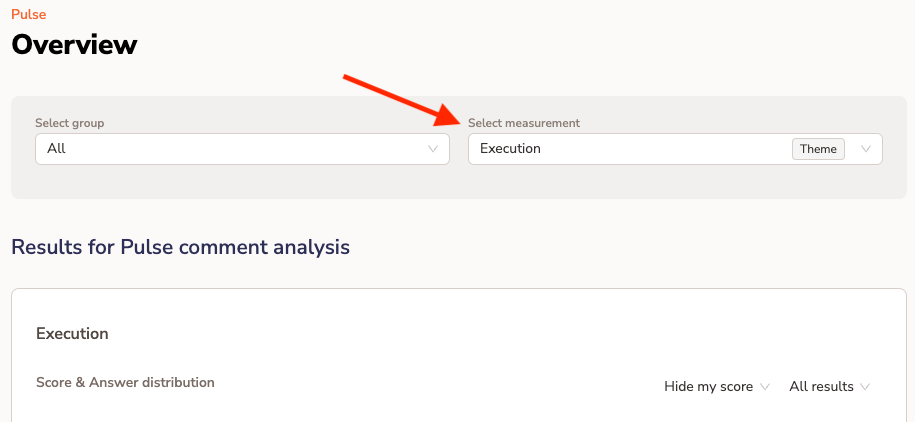
Päivitetyt suunnittelutulokset voidaan nähdä Yleisönäyttö -sivulta valitsemalla uuden teeman Mittaus -suodattimen sivun yläosassa:
Automaattisesti käynnistyvän ohjeen luominen Pulse-vastaajille
Joissakin tilanteissa voi olla tarpeen toimittaa ohjeita välittömästi henkilölle, joka vastaa pulse-kyselyyn.
Näissä tapauksissa voit käyttää Mukautettu ohjaus -ominaisuutta, johon pääsee Mukauta kyselyjä -sivulta:
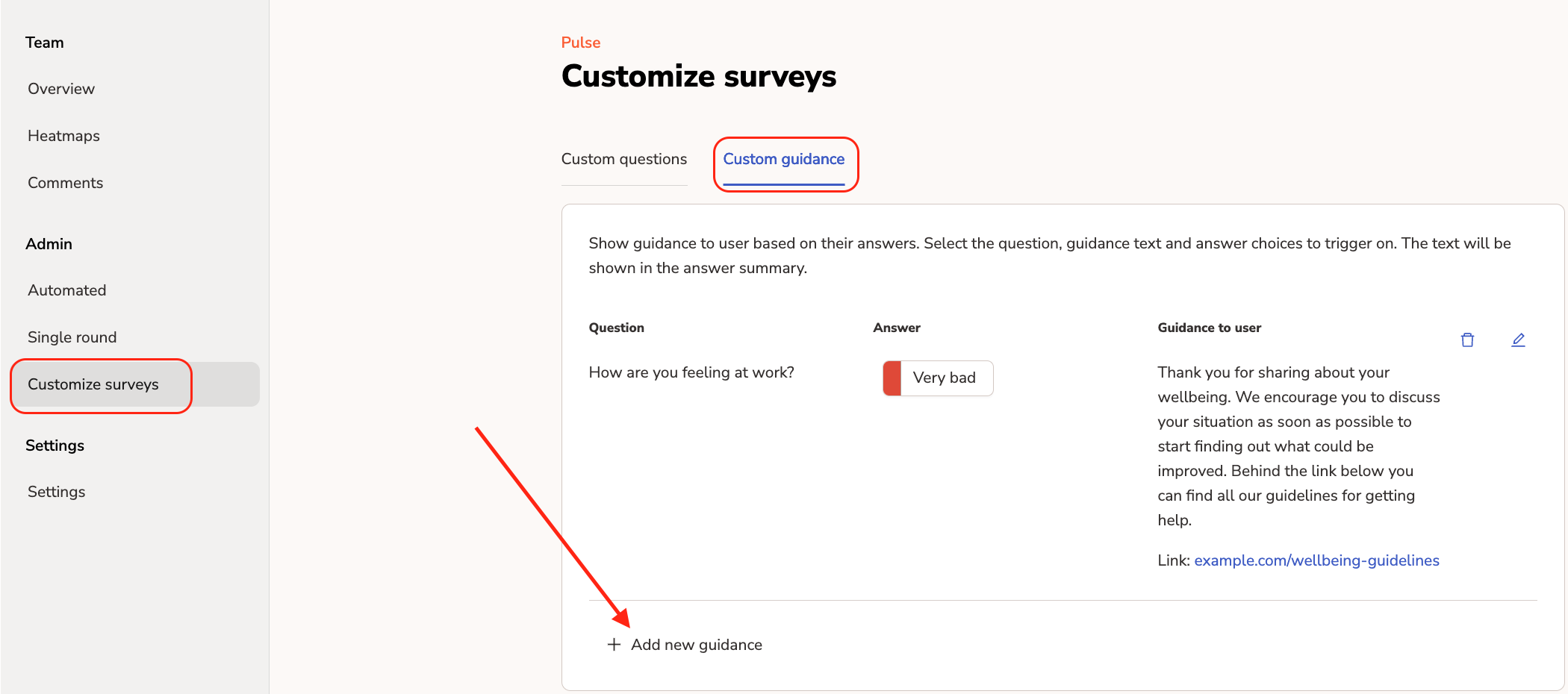
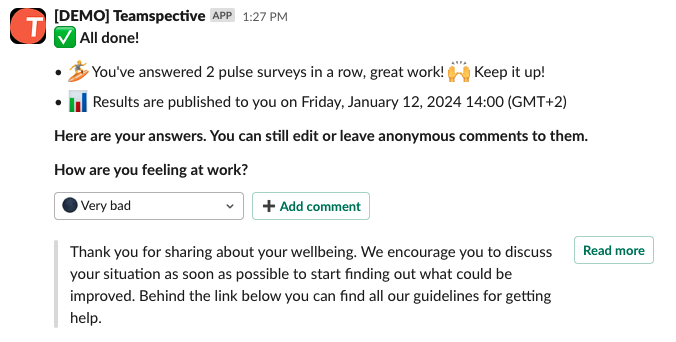
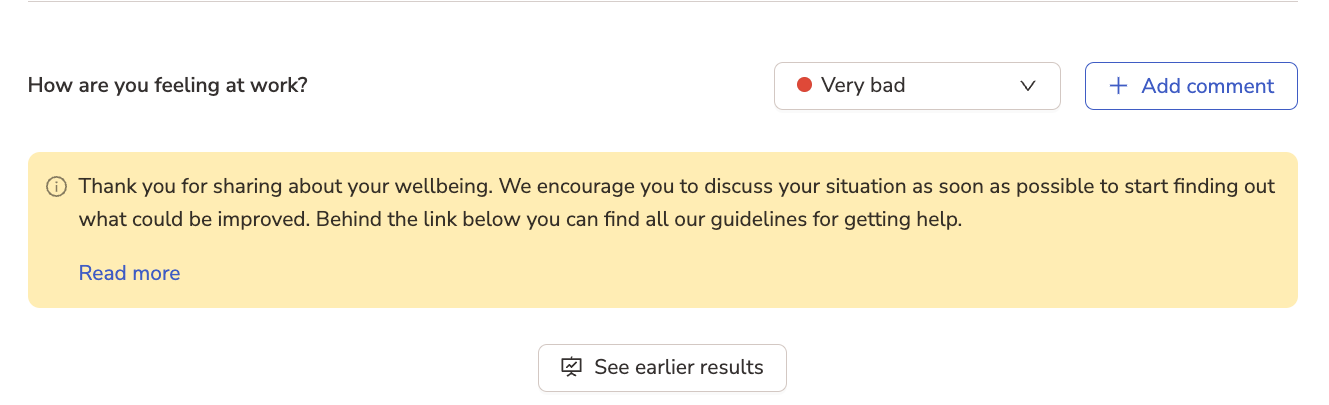
Esimerkissä yllä yritys on asettanut mukautetun ohjauksen kysymykseen "Miltä sinusta tuntuu työssä?".
Kun joku vastaa "Erittäin huono" he saavat ohjeistuksen välittömästi kyselyn lopussa.
Alla on esimerkkejä siitä, miltä tämä näyttää Slackissa ja Teamspective-verkkosovelluksessa: